
Thủ thuật macOS
 Admin
LocalSend trên Mac: gửi file giữa Mac, Windows, Android, iPhone cùng Wi-Fi, cách cài và dùng
Admin
Admin
Trả lời ngắn: LocalSend là ứng dụng gửi file và tin nhắn giữa các thiết bị nằm trong cùng một mạng Wi-Fi hoặc mạng nội bộ, chạy trên Mac, Windows, Linux, Android và iPhone, không cần tài khoản và không đi qua máy chủ trung gian. Theo trang nhà phát triển ngày 24/11/2026, ứng dụng miễn phí, mã nguồn mở theo giấy phép Apache 2.0, không quảng cáo; bản mới nhất ghi trên trang nhật ký thay đổi là 1.18.2. Trên Mac, ứng dụng cần macOS 11 Big Sur trở lên và có thể cài từ App Store hoặc tệp DMG trên GitHub của dự án. Hai thiết bị phải cùng mạng: nếu router bật chế độ cô lập thiết bị (AP isolation, thường gặp ở mạng khách) hoặc tường lửa, VPN chặn, hai máy sẽ không thấy nhau. Giá, giấy phép và phiên bản có thể đổi, hãy xem lại trang chính thức trước khi tải.
Bài này đối chiếu các trang chính thức của LocalSend (trang chủ, trang nhật ký thay đổi, chính sách riêng tư, kho GitHub của ứng dụng và kho tài liệu giao thức) cùng trang App Store của ứng dụng và các trang hỗ trợ của Apple, đọc ngày 24/11/2026. Tên mục, nút trong ứng dụng có thể khác theo bản ứng dụng và bản macOS; các trang chính thức không có tài liệu mô tả từng màn hình, nên bài này không mô tả giao diện và hình trong bài là hình minh họa do VNT39 vẽ, không phải ảnh chụp ứng dụng. Phần ghi «Kinh nghiệm VNT39» hoặc «Gợi ý của VNT39» là nhận định thực hành ở mức chung, không phải lời của nhà phát triển hay Apple. VNT39 chưa tự cài thử ứng dụng để viết bài này.
An toàn trước khi làm: chỉ tải từ App Store hoặc từ trang chính thức của dự án (localsend.org, kho github.com/localsend/localsend). Không tải từ trang trung gian, tệp chia sẻ hay bản «đã chỉnh sửa». Trước khi thay đổi lớn trên máy, nhất là khi cho phép thêm quyền mạng hoặc sửa tường lửa, nên có bản sao lưu Time Machine, xem sao lưu Time Machine trước khi sửa Mac. Bài này không hướng dẫn tắt Gatekeeper, tường lửa, SIP hay FileVault.
Mục lục
Trang chủ mô tả LocalSend là ứng dụng chia sẻ file cho các thiết bị ở gần nhau, «không qua đám mây», chạy được khi không có internet. Ba bước dùng theo trang chủ: cài và mở ứng dụng trên từng thiết bị (không cần tài khoản, đăng nhập hay máy chủ), chọn ảnh, video, tài liệu hoặc văn bản, rồi chạm vào thiết bị ở gần để gửi qua mạng nội bộ. Kho GitHub ghi khẩu hiệu «lựa chọn mã nguồn mở, đa nền tảng thay cho AirDrop».
Về giấy phép và giá, các nguồn nói cùng hướng:
Hãy hiểu «miễn phí» đúng như các trang trên ghi vào ngày 24/11/2026; điều kiện có thể đổi. Trang chủ có đưa số liệu như hơn 93 nghìn sao GitHub hay hơn 35 triệu lượt tải; bài này không dùng các con số đó để đánh giá chất lượng ứng dụng.
Nền tảng được hỗ trợ và mức hệ điều hành tối thiểu theo README của kho GitHub:
| Nền tảng | Tối thiểu | Ghi chú của dự án |
|---|---|---|
| macOS | 11 Big Sur | Máy cũ hơn cần công cụ OpenCore Legacy Patcher, bài không hướng dẫn |
| iOS | 13.0 | Chia sẻ từ ứng dụng khác cần iOS 14 trở lên |
| Android | 7.0 | Bản cuối hỗ trợ Android 5 và 6 là v1.17.0 |
| Windows | 10 | Bản cuối hỗ trợ Windows 7 là v1.15.4 |
Linux, Fire OS và một ứng dụng web (web.localsend.org) cũng có trên trang chủ và README, nhưng bài này tập trung vào Mac với Windows, Android, iPhone.

Hiểu cơ chế giúp bạn tự sửa được phần lớn lỗi «không thấy thiết bị». Theo README và tài liệu giao thức của dự án (phiên bản giao thức ghi trên trang là 2.2):
Điều này có nghĩa: dữ liệu đi thẳng giữa hai thiết bị qua router của bạn. LocalSend không gửi file ra internet theo mô tả của dự án; trang chủ ghi rõ ứng dụng không hoạt động qua internet, chỉ trong mạng Wi-Fi nội bộ. Hình dưới là sơ đồ khái niệm của cơ chế này, không phải ảnh chụp giao diện.
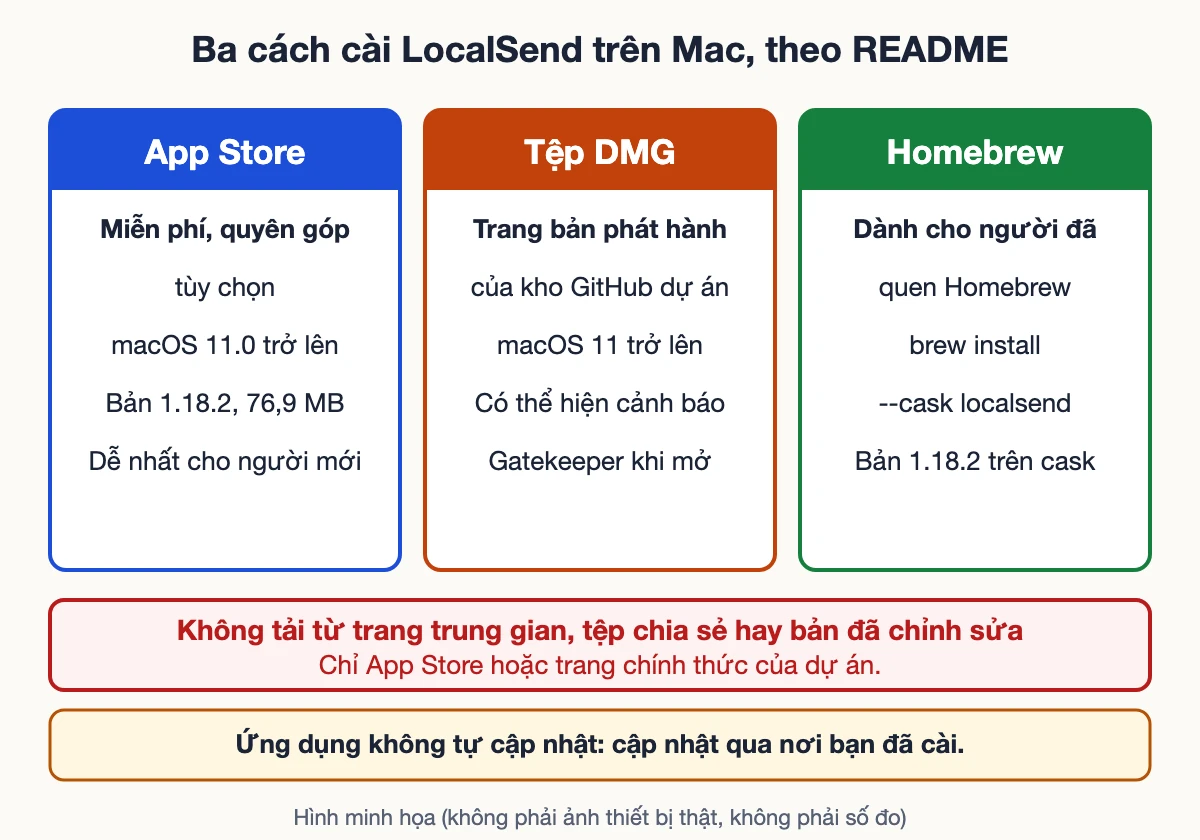
README của dự án liệt kê ba cách cho macOS: App Store, Homebrew và tệp DMG (lấy ở trang bản phát hành mới nhất trên GitHub). README cũng khuyên nên tải từ cửa hàng ứng dụng hoặc trình quản lý gói, vì ứng dụng không có tự động cập nhật.
brew install --cask localsend; trang Homebrew ghi cùng tên và phiên bản 1.18.2. Trang CONTRIBUTING của dự án xếp Homebrew vào mục phân phối dựa trên git. Chỉ nên dùng nếu bạn đã quen Homebrew; người mới nên chọn App Store hoặc DMG.Gatekeeper: với phần mềm tải ngoài App Store, Apple giải thích macOS kiểm chữ ký Developer ID, và từ macOS Catalina mặc định đòi phần mềm đã được công chứng (notarization). Nếu macOS chặn: mở thử ứng dụng một lần, vào System Settings › Privacy & Security, cuộn xuống bấm Open Anyway, khi cảnh báo hiện lại thì bấm Open. Apple nhấn mạnh chỉ làm vậy khi bạn chắc chắn nguồn đáng tin và tệp không bị sửa. Chi tiết xem mở ứng dụng Mac bị chặn, không xác minh được nhà phát triển và cài ứng dụng Mac ngoài App Store, kiểm tra an toàn.
README cảnh báo riêng một bản «MSIX không chính thức» dành cho Windows, dựng từ các commit mới nhất, độ ổn định không được đảm bảo. Bài này không khuyến khích bản đó.
Gợi ý của VNT39: nếu bạn gửi file giữa nhiều máy, hãy cài cùng một nguồn và cùng bản trên các máy. Trang nhật ký thay đổi ghi bản 1.18.2 «khôi phục khả năng tương thích» với bản 1.17.0 trở xuống (gồm cả mạng dùng multicast và việc thêm thiết bị bản 1.18.0 trở lên vào danh sách yêu thích), tức là các bản lệch nhau từng gây trục trặc.
Trang chủ nói file nhận mặc định lưu vào thư mục Downloads và có thể đổi trong phần cài đặt; trang chủ không ghi tên mục chính xác trong ứng dụng, nên bài không đoán. Trang nhật ký ghi bản 1.18.0 thêm phím tắt Command + dấu phẩy để mở cài đặt, và từ bản 1.13.0 có Command + W đóng cửa sổ. Bản 1.18.0 cũng dùng tên máy (ComputerName) thay vì tên máy chủ (hostname) làm tên hiển thị của Mac.
Quyền «Local Network» (mạng cục bộ). Theo Apple, một số ứng dụng có thể tìm và giao tiếp với thiết bị trong mạng cục bộ của bạn, và bạn chọn ứng dụng nào được quyền đó: mở Apple menu › System Settings › Privacy & Security › Local Network, rồi bật hoặc tắt từng ứng dụng trong danh sách. Trang Apple nói thêm thông tin ứng dụng thu thập khi được quyền này do điều khoản và chính sách riêng tư của ứng dụng quản lý. README của LocalSend gợi ý khi không thấy thiết bị trên macOS hoặc iOS, hãy thử bật/tắt lại quyền «Local Network» trong phần Privacy của cài đặt hệ thống.
Trang Apple tôi mở không nói rõ phiên bản macOS bắt đầu có mục này, nên bài không nêu mốc. Nếu bạn không thấy mục «Local Network» hay LocalSend trong danh sách, hãy tìm bằng ô tìm kiếm trong System Settings và đừng làm theo hướng dẫn tắt các lớp bảo vệ của macOS.
Quyền khác. Các trang LocalSend và Apple tôi đọc không nêu ứng dụng cần Accessibility, Screen Recording hay Full Disk Access để gửi nhận file. Nếu macOS hiện hộp hỏi quyền truy cập thư mục như Desktop, Documents hay Downloads, đó là quyền thư mục thông thường; hãy chỉ cấp cho thư mục thật sự cần. Nếu một ứng dụng đòi quyền rộng hơn như Full Disk Access, hãy đọc Mac xin quyền truy cập đĩa đầy đủ trước khi đồng ý.
Tường lửa của macOS. Apple ghi cách mở: Apple menu › System Settings › Network › Firewall (có thể phải cuộn xuống). Trong đó có thể thêm hoặc bỏ ứng dụng khỏi danh sách được phép nhận kết nối đến; hai tùy chọn tự động cho phép phần mềm tích hợp và phần mềm tải về có chữ ký hợp lệ; chế độ «Block all incoming connections» chặn kết nối đến cho các dịch vụ và ứng dụng không thiết yếu; «Stealth mode» khiến máy không phản hồi các yêu cầu dò. README LocalSend nói thường ứng dụng chạy được ngay, nhưng nếu gặp trục trặc có thể cần cho phép cổng 53317. Các ví dụ lệnh trong README chỉ dành cho Linux. Nhật ký ghi bản 1.18.0 thêm lối tắt tới cài đặt tường lửa trong trang xử lý sự cố ở macOS; tôi chưa mở ứng dụng để xem lối tắt đó nằm ở đâu.
Bảng cổng theo README:
| Hướng | Giao thức | Cổng và hành động |
|---|---|---|
| Kết nối đến | TCP, UDP | 53317, cho phép |
| Kết nối đi | TCP, UDP | Mọi cổng, cho phép |
Gợi ý của VNT39: nếu đang bật «Block all incoming connections», có thể bạn sẽ không nhận được file vì thiết bị khác không kết nối vào được; hãy tạm thời cân nhắc theo nhu cầu, không tắt tường lửa hẳn. Đây là suy luận từ mô tả của Apple và README, tôi chưa thử.
Khởi động cùng máy: nhật ký ghi bản 1.16.0 thêm tùy chọn tự khởi động (autostart) cho bản App Store và tùy chọn bắt đầu ẩn ở thanh menu. Nếu thấy ứng dụng chạy nền không mong muốn, kiểm tra theo ứng dụng tự chạy khi bật Mac, Login Items.
Các trang chính thức chỉ mô tả luồng chung, nên các bước dưới đây ở mức đó; tên nút có thể khác theo bản ứng dụng.
Các cách nhanh trên Mac theo nhật ký thay đổi: kéo thả file lên biểu tượng ở thanh menu hoặc biểu tượng ứng dụng (bản 1.16.0), mục chia sẻ trong menu Share của macOS (bản 1.16.0; bản 1.18.0 và bản chưa phát hành ghi có sửa lỗi Share Extension, trong đó có lỗi ở bản DMG), và biểu tượng ứng dụng hiện trạng thái thành công hoặc lỗi. Nếu một cách không chạy ở máy bạn, hãy dùng cách chọn file trong cửa sổ ứng dụng.
Gửi nhận với iPhone và Android. iPhone cần cài LocalSend từ App Store (README), iOS 13 trở lên. Theo Apple, từ iOS 14, ứng dụng muốn tương tác với thiết bị trên mạng phải xin phép lần đầu; nếu bạn bấm Don’t Allow, ứng dụng vẫn dùng được internet và các dịch vụ hệ thống như AirPlay hay AirDrop nhưng sẽ không thấy thiết bị trong mạng. Để đổi: Settings › Privacy & Security › Local Network, bật cho LocalSend. Với Android, README nói có Play Store, F-Droid và tệp APK trên GitHub; nhật ký ghi bản 1.18.1 thêm quyền ACCESS_LOCAL_NETWORK mà Android 17 trở lên đòi hỏi. Nhật ký không nói quyền đó hiện ở đâu trong cài đặt Android, nên bài không mô tả.
Mã hóa. Trang chủ nói mã hóa đầu cuối đảm bảo chỉ bạn và người nhận truy cập được file; mục hỏi đáp của trang chủ nói mọi truyền tải được mã hóa bằng HTTPS. README nói dữ liệu gửi qua HTTPS với chứng chỉ tạo ngay trên từng thiết bị. Tài liệu giao thức nêu «dấu vân tay» (fingerprint) của thiết bị là mã băm SHA-256 của chứng chỉ khi bật mã hóa và là chuỗi ngẫu nhiên khi tắt mã hóa, đồng thời ghi dấu vân tay này chỉ dùng để tránh tự tìm thấy chính mình; tài liệu không nói các thiết bị phải đối chiếu dấu vân tay của nhau. Vì vậy bài này không đánh giá độc lập mức an toàn của mã hóa và không dùng từ «tuyệt đối an toàn».
Có thể tắt mã hóa. README, ở mục tốc độ chậm, gợi ý dùng Wi-Fi 5 GHz và tắt mã hóa trên cả hai thiết bị. Nhật ký ghi chế độ HTTP không mã hóa được thêm từ bản 1.7.0 (đánh dấu là để gỡ lỗi). Gợi ý của VNT39: chỉ nên cân nhắc tắt mã hóa khi bạn tin tưởng hoàn toàn mạng đang dùng và có lý do rõ ràng; mặc định giữ nguyên.
Chia sẻ bằng liên kết. Tài liệu giao thức mô tả chế độ tải xuống: bên gửi chạy máy chủ, bên nhận mở địa chỉ trong trình duyệt, và ghi rõ chế độ này dùng HTTP không mã hóa vì trình duyệt từ chối chứng chỉ tự ký. Nhật ký ghi từ bản 1.11.0 có tùy chọn bật HTTPS khi chia sẻ bằng liên kết. Vì vậy, khi dùng cách này, hãy kiểm xem mã hóa đang bật hay tắt trong cài đặt.
Mã PIN. Trang chủ nói có thể bật xác minh bằng PIN để an toàn hơn. Nhật ký ghi bản 1.15.0 thêm tùy chọn yêu cầu PIN khi chia sẻ qua liên kết và khi nhận file; tài liệu giao thức mô tả PIN là tham số tùy chọn, sai hoặc thiếu thì trả mã lỗi 401, và không mô tả cách tạo PIN, khóa sau nhiều lần sai hay hạn dùng. Bài không hứa gì ngoài những điều đó.
Danh sách yêu thích (favorites). Nhật ký ghi: bản 1.12.0 thêm yêu thích; bản 1.16.0 thêm tùy chọn chỉ nhận file từ thiết bị yêu thích; bản 1.18.0 đổi mặc định để file từ thiết bị yêu thích được nhận tự động. Điều này tiện nhưng cũng có nghĩa: không nên thêm vào yêu thích một thiết bị bạn không kiểm soát. Gợi ý của VNT39: ở quán cà phê, khách sạn hay Wi-Fi công cộng, đừng bật nhận tự động, bật PIN nếu có và đóng ứng dụng khi không dùng. Việc ứng dụng có hiện cảnh báo gì khi nhận tự động hay không, tôi chưa thấy tài liệu nên không khẳng định.
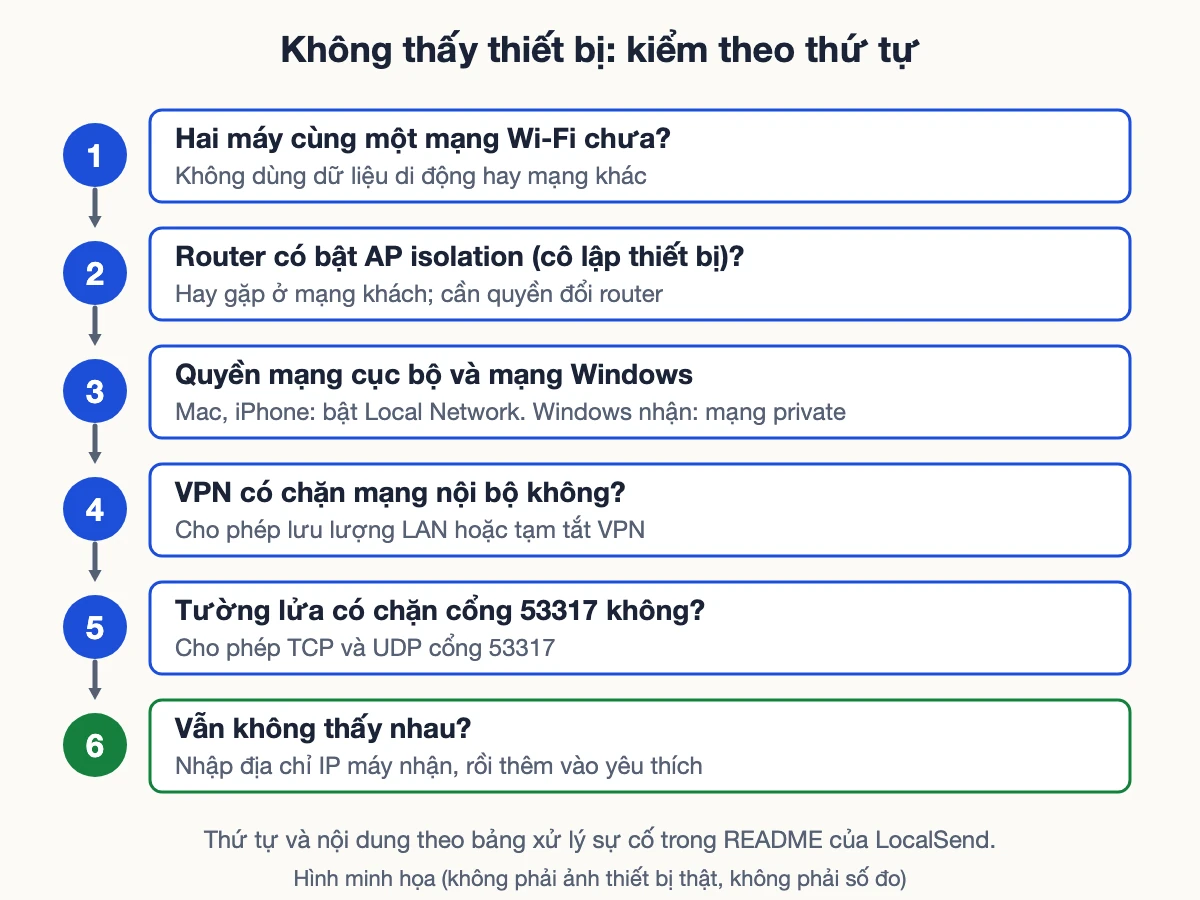
Đây là lỗi phổ biến nhất. Bảng xử lý sự cố trong README liệt kê các nguyên nhân và cách sửa; dưới đây là bản diễn đạt lại theo thứ tự nên thử.
Tốc độ chậm. README nêu dùng Wi-Fi 5 GHz; với máy Android nhận, đây là lỗi đã biết của một thư viện (saf_stream) được dẫn kèm. Trang chủ nói tốc độ truyền «tối đa theo tốc độ mạng Wi-Fi» và không giới hạn băng thông; tốc độ thực tế phụ thuộc router, vị trí và thiết bị, bài không hứa con số nào.
Hình dưới là sơ đồ các bước kiểm tra theo thứ tự trên.
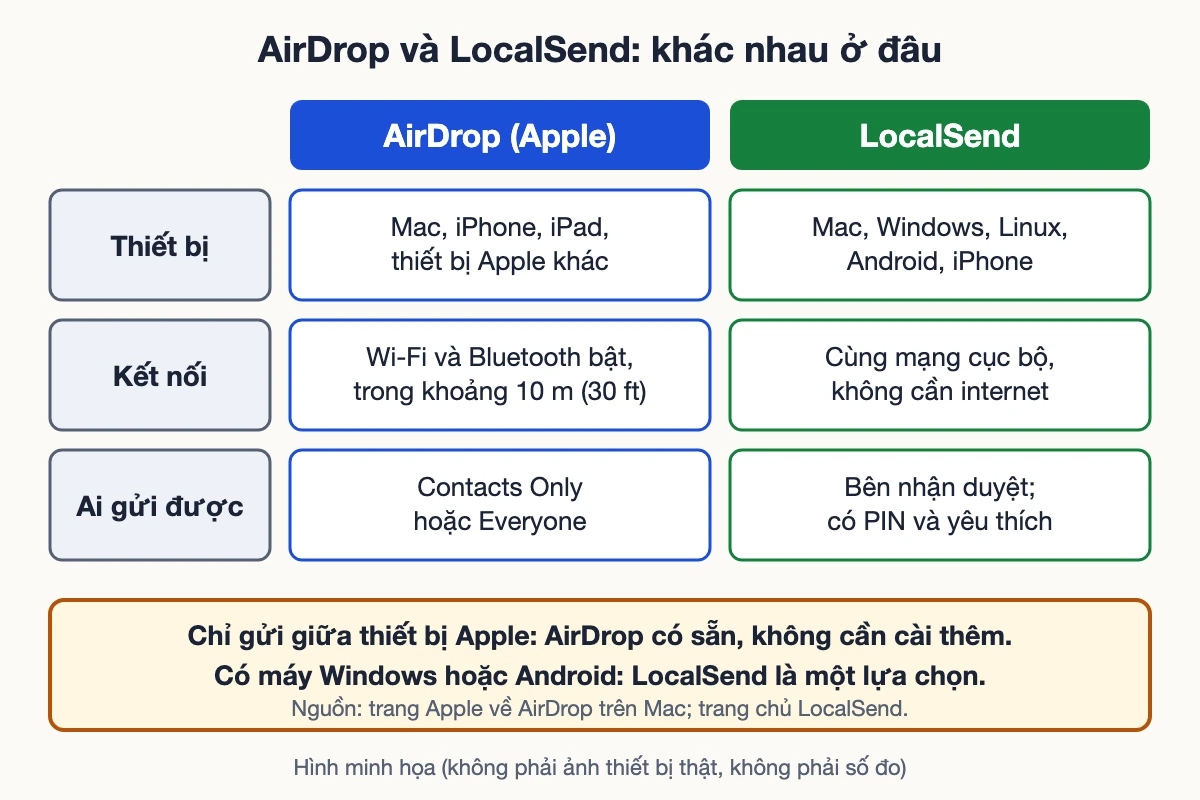
macOS đã có AirDrop. Theo trang Apple, AirDrop cần cả hai thiết bị bật Wi-Fi và Bluetooth, nằm trong khoảng 30 feet (10 mét); bạn chọn ai gửi được cho mình là Contacts Only hay Everyone qua biểu tượng AirDrop trong Control Center. AirDrop gửi giữa Mac, iPhone, iPad và thiết bị Apple khác; Apple ghi từ macOS 26.2 người không nằm trong danh bạ phải dùng mã AirDrop, và nếu thiết bị đi quá tầm giữa chừng thì việc truyền tiếp tục qua internet.
| Tiêu chí | AirDrop (Apple) | LocalSend (theo trang chủ) |
|---|---|---|
| Thiết bị | Mac, iPhone, iPad, thiết bị Apple khác | Mac, Windows, Linux, Android, iPhone |
| Điều kiện kết nối | Wi-Fi và Bluetooth bật, trong khoảng 10 m | Cùng mạng cục bộ, không cần internet |
| Kiểm soát người gửi | Contacts Only hoặc Everyone | Bên nhận duyệt; có PIN và yêu thích |
Bài không so sánh tốc độ hay độ ổn định giữa hai công cụ vì không có nguồn chính thức. Theo cách làm của VNT39, chọn theo thiết bị: chỉ gửi giữa các thiết bị Apple thì AirDrop có sẵn, không cần cài thêm. Cần gửi giữa Mac với máy Windows hoặc Android thì LocalSend là một lựa chọn; cách khác là gửi qua dịch vụ lưu trữ trực tuyến, cáp hay ổ ngoài.
Người dùng Việt ở Nhật thường có Mac ở nhà và máy tính Windows ở công ty, hoặc iPhone và Android trong gia đình; đây là tình huống mà một công cụ đa nền tảng có ích. Cần lưu ý: mạng ở công ty, trường học, ký túc xá hay khách sạn thường bật cô lập thiết bị hoặc tường lửa nên có thể không hoạt động; hãy hỏi người quản trị trước khi thử trên mạng đó và không thay đổi cấu hình mạng của người khác.
Gỡ ứng dụng. Theo Apple: thoát ứng dụng, tìm trong Finder (thường ở Applications), kiểm xem có trình gỡ riêng không, nếu không thì chọn File › Move to Trash rồi Finder › Empty Trash. Gỡ ứng dụng không xóa tài liệu bạn đã tạo hay file đã nhận. Trang Apple tôi mở không nói về việc gỡ ứng dụng qua Launchpad, nên bài không hướng dẫn cách đó. Trang Homebrew của LocalSend không liệt kê đường dẫn dọn dẹp, nên bài không nêu thư mục dữ liệu còn sót; hướng dẫn tổng quát xem gỡ ứng dụng trên Mac đúng cách. Nếu bạn muốn thu hồi quyền sau khi gỡ, vào System Settings › Privacy & Security › Local Network để kiểm lại danh sách. Trước khi gỡ, kiểm file đã nhận vẫn nằm ở Downloads hoặc nơi bạn đã đổi.
Kinh nghiệm VNT39, mức chung: các lỗi kết nối nội bộ thường nằm ở mạng (router, VPN, mạng khách) nhiều hơn ở chính ứng dụng, nên kiểm mạng trước khi cài lại. Nếu bạn cần được kiểm máy, VNT39 không hứa kết quả hay thời gian trước khi xem máy trực tiếp.
Liên hệ nhờ kiểm tại Tokyo: Zalo 0707 833 982, 10–19h.
Bước tiếp theo: Đăng ký kiểm máy · Bảng giá sửa chữa · Liên hệ VNT39
Theo trang nhà phát triển ngày 24/11/2026, ứng dụng miễn phí, mã nguồn mở theo Apache 2.0, không quảng cáo; trang App Store ghi quyên góp tùy chọn. Về an toàn, nhà phát triển ghi truyền tải mã hóa bằng HTTPS, có PIN tùy chọn và bên nhận duyệt file; bài không kiểm độc lập. Hãy tải từ App Store hoặc trang chính thức.
Theo README và trang App Store, macOS 11 Big Sur trở lên. Máy cũ hơn cần công cụ bên thứ ba mà dự án dẫn tới; bài không hướng dẫn.
Nguyên nhân thường gặp theo README: khác mạng, router bật AP isolation (hay gặp ở mạng khách), quyền Local Network chưa bật trên macOS hoặc iOS, VPN chặn mạng nội bộ, Windows đặt mạng ở dạng public, hoặc tường lửa chặn cổng 53317. Có thể thử nhập thẳng địa chỉ IP của máy nhận.
Theo trang chủ, không: ứng dụng truyền trong mạng nội bộ, không cần internet và không có máy chủ trung gian; nó cũng không dùng được để gửi qua internet.
AirDrop chỉ dành cho thiết bị Apple và cần Wi-Fi, Bluetooth trong tầm gần theo Apple. LocalSend chạy trên nhiều hệ điều hành, cần cùng mạng cục bộ và có mã PIN, danh sách yêu thích. Bài không so sánh tốc độ.
Nguồn đối chiếu (đọc ngày 24/11/2026): LocalSend: trang chủ · LocalSend: nhật ký thay đổi · LocalSend: chính sách riêng tư · GitHub: localsend/localsend (README) · GitHub: bản phát hành mới nhất · GitHub: CONTRIBUTING · GitHub: chính sách ký mã · GitHub: localsend/protocol · App Store: LocalSend · Homebrew: cask localsend · Apple: Control access to your local network on Mac · Apple: quyền Local Network trên iPhone, iPad · Apple: Change Firewall settings on Mac · Apple: AirDrop trên Mac · Apple: Gatekeeper và mở ứng dụng ngoài App Store · Apple: Delete or uninstall apps on Mac. Tên mục khác nhau theo bản ứng dụng và macOS; bài chỉ nêu điều các trang trên ghi. Nhận định thực hành là Kinh nghiệm VNT39 / Gợi ý của VNT39, không có trong các trang trên.


 Thủ thuật macOS
 Thủ thuật macOS
 Thủ thuật macOS
 Thủ thuật macOS
Bạn có thể bình luận ngay bằng họ tên và email. Đăng nhập là tùy chọn.
Chưa có bình luận nào. Hãy đặt câu hỏi đầu tiên.
VNT39 sử dụng cookie để website hoạt động ổn định, đo lường hiệu quả và cải thiện trải nghiệm mua sắm.
VNT39 sử dụng cookie để website hoạt động ổn định, đo lường hiệu quả và cải thiện trải nghiệm mua sắm.
Nhận khuyến mãi sửa chữa, linh kiện, iPhone/MacBook và PC Gaming mới nhất.
Đăng nhập để theo dõi đơn hàng hoặc tạo tài khoản mới bằng email và mã xác minh 6 số.
Tạo tài khoản bằng email. Chúng tôi sẽ gửi mã xác minh 6 số để hoàn tất.