

Thủ thuật macOS
 Admin
Itsycal trên Mac: lịch nhỏ trên thanh menu, cách cài, quyền Calendar, phím tắt và đổi chữ ngày giờ
Admin
Admin
Trả lời ngắn: Itsycal là ứng dụng lịch nhỏ nằm trên thanh menu của Mac. Bấm vào biểu tượng là mở một lịch tháng gọn kèm danh sách sự kiện, lấy dữ liệu từ ứng dụng Lịch (Calendar) có sẵn của macOS; ngoài ra có thể xem và đánh dấu xong Lời nhắc (Reminders) có ngày đến hạn. Theo trang của nhà phát triển (mowglii.com, đọc ngày 24/11/2026), ứng dụng miễn phí, nhà phát triển chỉ nhận ủng hộ tự nguyện; bản mới nhất trong lịch sử phiên bản là 0.29.0 cho macOS 27 trở lên, bản 0.15.15 dành cho macOS 11 trở lên. Itsycal không phải ứng dụng lịch thay thế hoàn toàn: nó đọc lịch từ Calendar, không tự có tài khoản lịch riêng.
Bài này đối chiếu trang chính thức của Itsycal (mowglii.com/itsycal), các trang trợ giúp, lịch sử phiên bản và tài liệu hỗ trợ của Apple, đọc ngày 24/11/2026. Hình trong bài là hình minh họa do VNT39 vẽ, không phải ảnh chụp giao diện Itsycal hay macOS. Tên nút, tên tab có thể khác theo bản ứng dụng và bản macOS: chính trang của nhà phát triển lúc gọi là «Settings», lúc gọi là «Preferences». Phần ghi «Kinh nghiệm VNT39» hoặc «Gợi ý của VNT39» là nhận định thực hành mức chung, không phải lời của nhà phát triển hay của Apple. Giá, giấy phép và phiên bản có thể đổi sau ngày đọc.
Mục lục
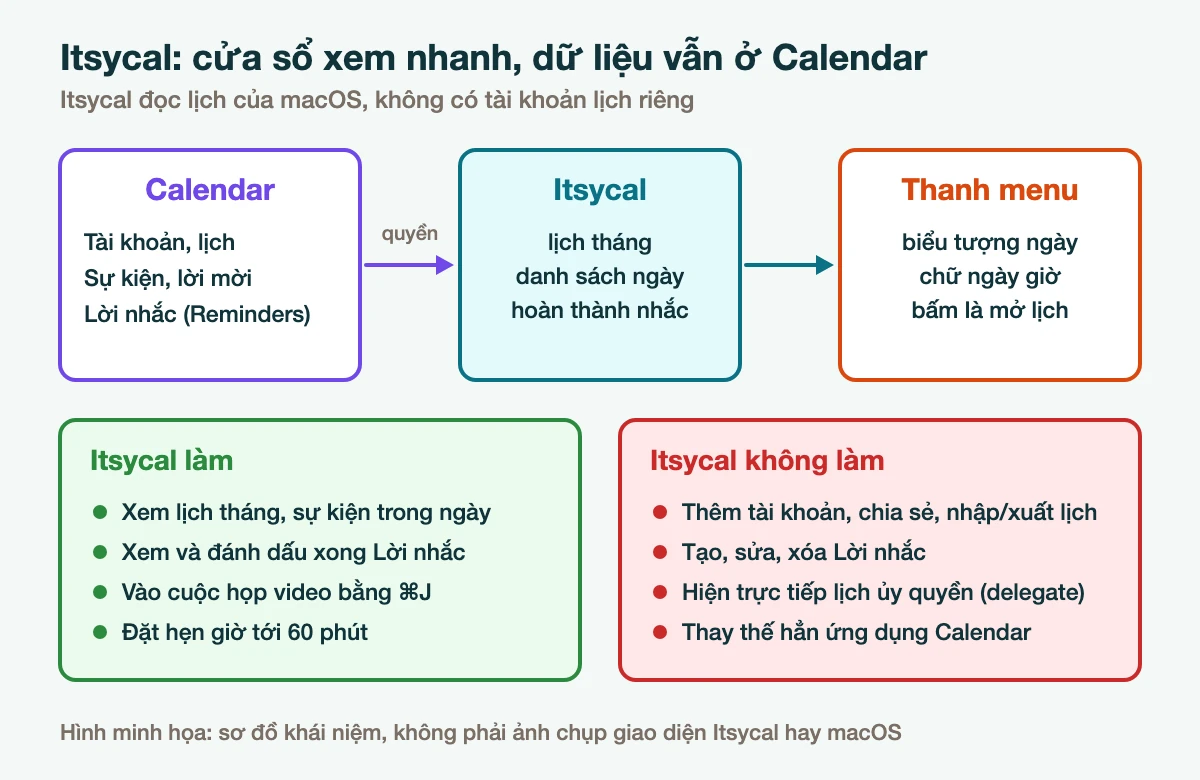
Trang chủ mô tả Itsycal là «a tiny menu bar calendar», tức lịch tí hon trên thanh menu. Các tính năng trang chủ liệt kê gồm: tích hợp với ứng dụng Calendar của Mac, tạo và hiển thị sự kiện, xem và hoàn thành Reminders, tham gia cuộc họp trực tuyến, hiện số tuần theo chuẩn ISO, tiếng bíp nhẹ mỗi giờ, thiết kế gọn dễ đọc. Về điều hướng: có phím tắt tùy chỉnh để mở Itsycal, rất nhiều phím điều khiển (kể cả kiểu phím của trình soạn thảo Vim), nhảy tới một ngày cụ thể và có URL scheme. Về tùy biến: thay thế đồng hồ hệ thống trên thanh menu, chế độ tối, hiển thị tới hai tháng, nhiều cỡ chữ.
Những điều trang trợ giúp cho biết Itsycal không làm hoặc làm hạn chế:
Theo hướng dẫn của Apple, ứng dụng Calendar có sẵn đã làm được: thêm tài khoản và lịch (iCloud, Google…), thêm, sửa, xóa sự kiện, sự kiện cả ngày, nhiều ngày hoặc lặp lại, gửi và nhận lời mời, chế độ xem theo tháng và theo ngày, hiện Lời nhắc có lịch cạnh sự kiện, quản lý thông báo, hiện ngày lễ và sinh nhật. Apple cũng có mục phím tắt riêng cho Calendar. Nói cách khác, mọi dữ liệu bạn cần đã nằm sẵn trong macOS; Itsycal chỉ là cách xem nhanh hơn từ thanh menu.
| Nhu cầu | Calendar có sẵn | Itsycal |
|---|---|---|
| Thêm tài khoản, chia sẻ, nhập/xuất lịch | Có | Không, dùng Calendar |
| Xem lịch tháng và sự kiện nhanh từ thanh menu | Mở cả cửa sổ ứng dụng | Có, bấm biểu tượng |
| Thay chữ đồng hồ bằng mẫu ngày giờ tự chọn | Không nêu trong tài liệu Calendar | Có, theo mẫu datetime |
Gợi ý của VNT39: nếu bạn chỉ thỉnh thoảng cần nhìn ngày hôm nay là thứ mấy, đồng hồ trên thanh menu và Calendar có sẵn thường đủ. Itsycal đáng thử khi bạn hay liếc lịch tháng và danh sách việc trong ngày mà không muốn mở cả cửa sổ.
Chọn bản theo macOS của bạn: máy chạy macOS thấp hơn 27 thì theo trang chủ dùng nút «macOS 11+». VNT39 chưa tự chạy thử Itsycal trên từng đời Mac; các số liệu trên là của trang chính thức.
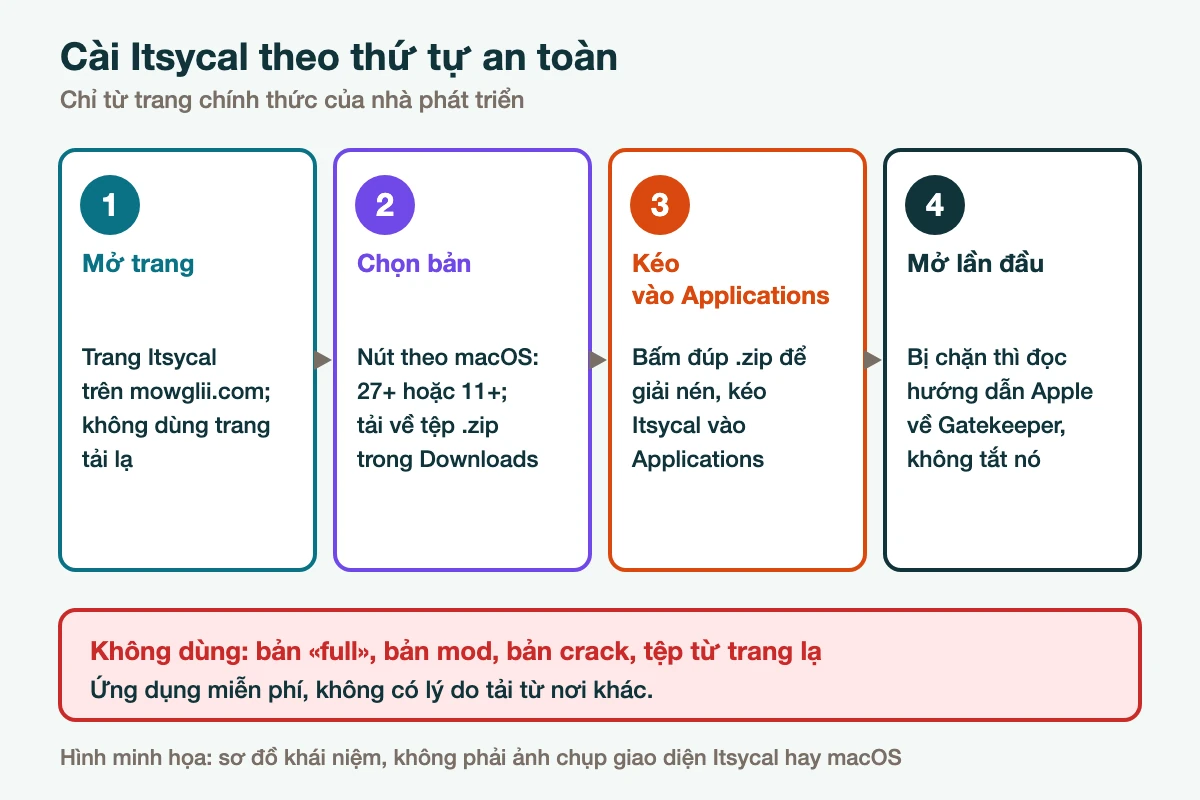
Nguồn tải chính thức là trang của nhà phát triển, tên miền mowglii.com, mục Itsycal. Trong phần tôi đã đọc, trang không nêu Itsycal có trên App Store, cũng không nêu checksum hay chữ ký OpenPGP để đối chiếu, nên bài không khẳng định những điều đó. Vì ứng dụng miễn phí, bạn không có lý do tải bản «full», bản crack hay bản mod, hay tải từ trang tổng hợp, diễn đàn, tệp chia sẻ. Bản không rõ nguồn có thể chứa mã độc.
Cách kiểm tra một ứng dụng ngoài App Store trước khi chạy được giải thích trong bài cài ứng dụng Mac ngoài App Store, kiểm tra an toàn. Tài liệu của nhà phát triển không nêu Itsycal đã được notarize hay chưa, nên đừng vội kết luận; hãy để macOS tự kiểm và đọc kỹ thông báo nó hiện.
Quyền Calendar. Để hiện sự kiện, Itsycal phải đọc dữ liệu từ ứng dụng Calendar nên macOS sẽ hỏi quyền truy cập lịch ở lần đầu cần dùng. Theo Apple, bạn bật hoặc tắt quyền này cho từng ứng dụng tại System Settings › Privacy & Security › Calendars; với ứng dụng đã được bật, nút Options cho chọn truy cập đầy đủ hoặc chỉ thêm sự kiện. Muốn xem sự kiện cần truy cập đầy đủ; nếu chỉ cho thêm sự kiện thì Itsycal không có dữ liệu để hiển thị (đây là suy luận từ mô tả của Apple, VNT39 chưa tự thử từng tùy chọn).
Quyền Reminders. Trang Reminders của Itsycal ghi: lần đầu bạn chọn hiển thị Lời nhắc, phải cấp cho Itsycal quyền truy cập Reminders. Muốn thu hồi, vào System Settings › Privacy & Security và tìm mục Reminders; trang Apple tôi đọc chỉ nêu bước cho Calendars nên tên mục có thể khác theo bản macOS.
Thiết lập lần đầu. Theo trang trợ giúp, mở Itsycal rồi bấm biểu tượng bánh răng nhỏ dưới lịch, chọn «Settings…» trong menu thả xuống (trang hướng dẫn thanh menu cũ gọi là «Preferences»). Trong tab General có danh sách các lịch đã thiết lập trong Calendar, đánh dấu những lịch muốn Itsycal theo dõi; cùng tab này có «First day of week» để đổi ngày đầu tuần (mặc định theo vùng của máy), mục gán phím tắt mở Itsycal, và hộp «Beep beep on the hour». Phiên bản mới hơn tổ chức lại bảng Settings, nên Lời nhắc nằm ở tab Events theo trang Reminders.
Chạy khi bật máy. Trang trợ giúp tôi đọc không có mục riêng về tự khởi động cùng Mac. Theo Apple, bạn tự thêm hoặc bớt ứng dụng mở khi đăng nhập tại System Settings › General › Login Items & Extensions: bấm nút thêm dưới danh sách «Open at Login» và chọn ứng dụng, hoặc chọn mục rồi bấm nút xóa. Xem thêm bài ứng dụng tự chạy khi bật Mac, quản lý Login Items.
Về quyền: Itsycal không cần Accessibility hay Screen Recording theo tài liệu tôi đọc; tài liệu chỉ nhắc quyền Calendar và Reminders. Sau khi cấp quyền cho một ứng dụng bên thứ ba, cách họ dùng dữ liệu thuộc chính sách riêng của họ, Apple khuyên xem chính sách đó.
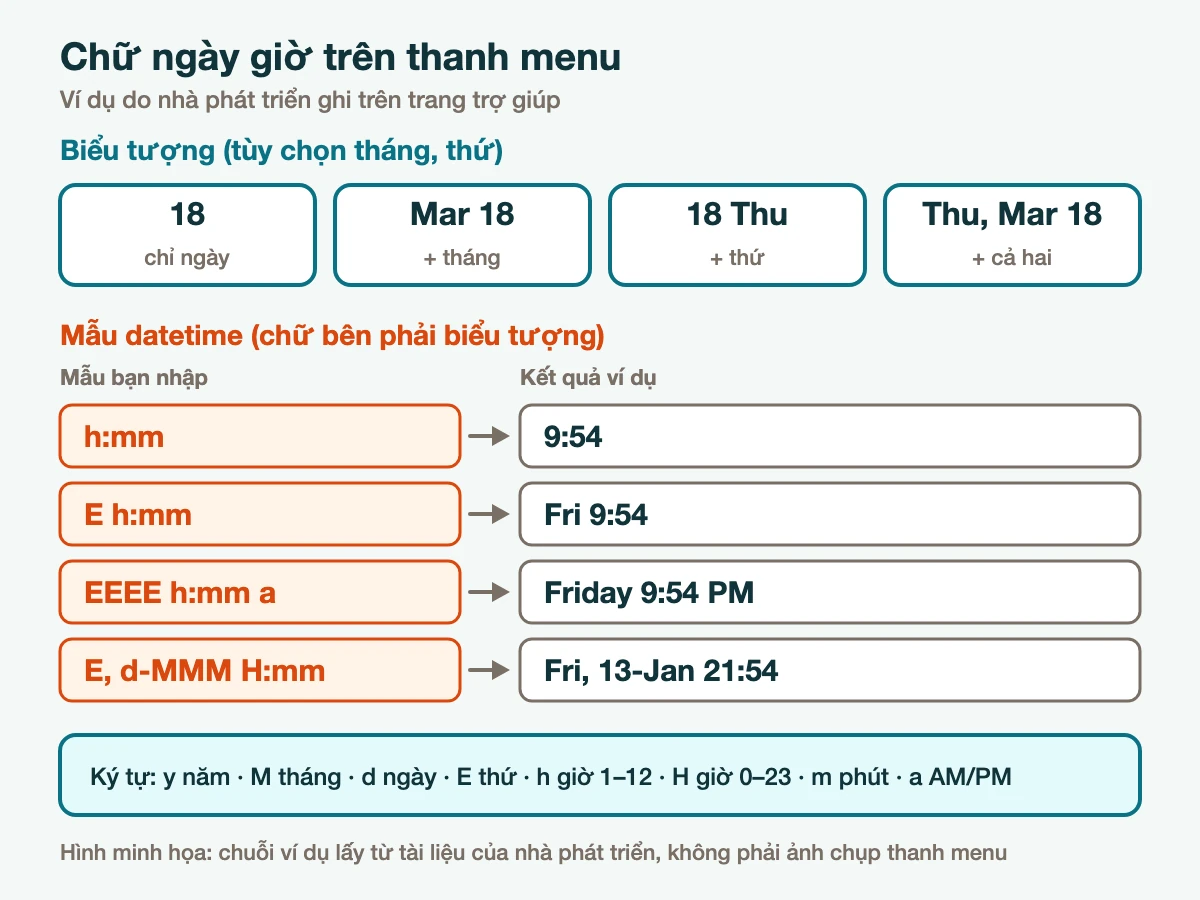
Trang «Menu Bar Customization» mô tả hai phần trong tab Appearance (mở từ bánh răng dưới lịch):
1) Biểu tượng. Mặc định là một biểu tượng chữ nhật đặc có số ngày trong tháng. Bạn đánh dấu để thêm tháng và/hoặc thứ trong tuần; ví dụ trang ghi: chỉ ngày hiện «18», thêm tháng hiện «Mar 18», thêm thứ hiện «18 Thu», cả hai hiện «Thu, Mar 18». Ngoài biểu tượng đặc còn có biểu tượng viền, biểu tượng lịch chung và biểu tượng Itsycal; hai loại cuối đứng riêng, không hiện tháng hay thứ.
2) Chữ. Bạn có thể hiện thêm chữ bên phải biểu tượng bằng một «datetime pattern» (mẫu ngày giờ). Chữ dùng cùng phông với đồng hồ hệ thống, phù hợp để thay đồng hồ; khi có mẫu, bạn được phép ẩn biểu tượng. Các ví dụ của nhà phát triển:
| Mẫu | Kết quả ví dụ | Ghi chú |
|---|---|---|
| h:mm | 9:54 | Giờ 1–12 |
| E h:mm | Fri 9:54 | Thứ rút gọn |
| EEEE h:mm a | Friday 9:54 PM | Thứ đầy đủ, AM/PM |
| E, d-MMM H:mm | Fri, 13-Jan 21:54 | Giờ 0–23 |
Ký tự mẫu thường dùng theo trang Date & Time Patterns: y năm, M tháng, w tuần trong năm, d ngày trong tháng, D ngày trong năm, E thứ, a AM/PM, h giờ 1–12, H giờ 0–23, m phút. Số lần lặp ký tự quyết định độ rộng hoặc dạng ngắn/dài (yy ra 17, yyyy ra 2017 theo ví dụ của trang). Chữ cái ASCII khác là ký hiệu cú pháp, muốn in nguyên văn phải đặt trong dấu nháy đơn.
Số tuần. Bật «Show calendar weeks» ở tab Appearance hoặc nhấn phím W trong Itsycal. Itsycal theo chuẩn ISO 8601. Chữ số tuần do macOS vẽ trên thanh menu có thể lệch vì macOS mặc định không theo ISO; theo trang trợ giúp, muốn khớp thì vào System Settings › Language & Region và đổi lịch từ Gregorian sang ISO 8601. Hãy cân nhắc trước, vì việc này đổi cách nhiều ứng dụng hiển thị ngày.
Lịch không phải Gregorian. Phần FAQ cũ nói Itsycal chỉ hỗ trợ lịch Gregorian, dùng lịch Phật lịch thì ngày sai. Tuy nhiên lịch sử phiên bản 0.29.0 ghi đã sửa lỗi khi lịch hệ thống đặt là Buddhist, Japanese hoặc lịch không Gregorian khác trong Language & Region. Hai trang nói khác nhau, nên nếu bạn dùng lịch năm hiệu Nhật, hãy dùng bản mới và tự kiểm vài ngày đầu tháng.
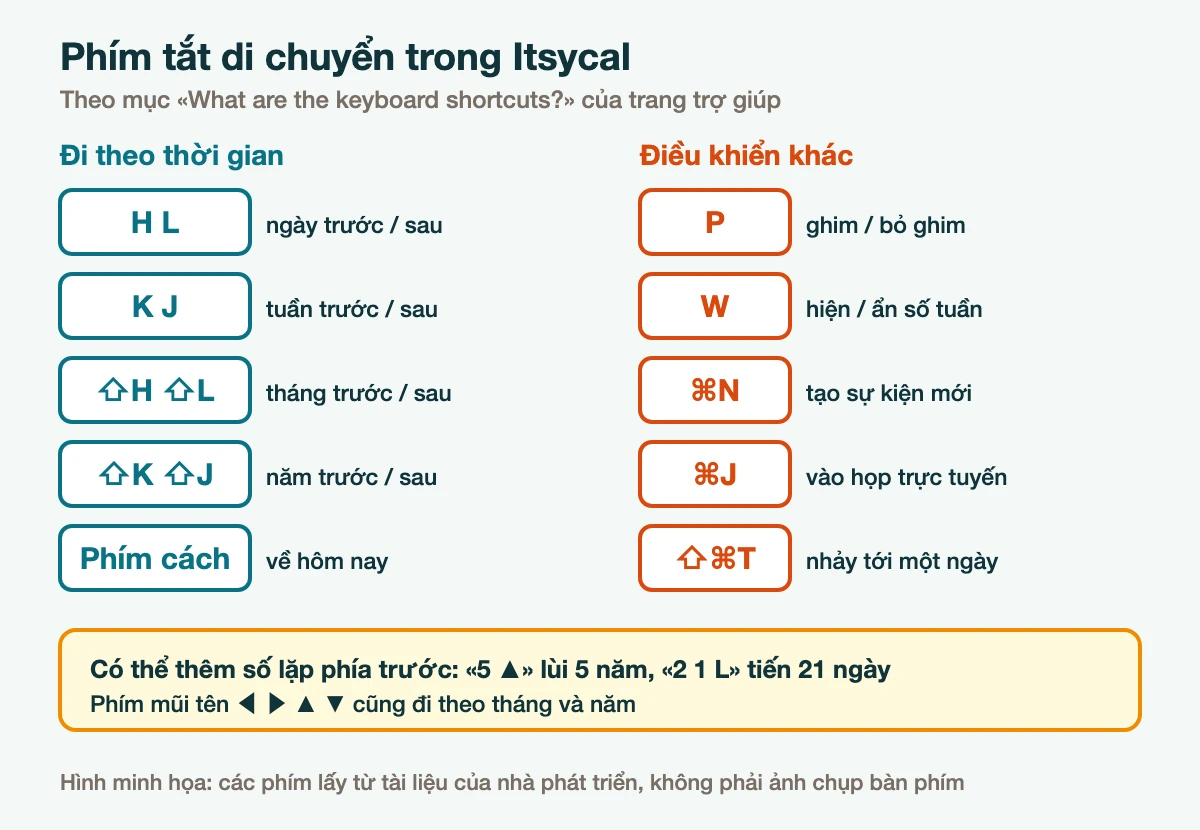
Bảng dưới lấy từ mục «What are the keyboard shortcuts?» của trang trợ giúp. ⇧ là Shift, ⌘ là Command, ⌥ là Option, ⌃ là Control. Các phím di chuyển có thể đứng sau một số lặp: «5 ▲» lùi 5 năm, «2 1 L» tiến 21 ngày.
| Phím | Việc | Ghi chú |
|---|---|---|
| ◀ ▶ hoặc ⇧H ⇧L | Tháng trước/sau | Có thể có số lặp |
| ▲ ▼ hoặc ⇧K ⇧J | Năm trước/sau | Có thể có số lặp |
| ⇧◀ ⇧▶ hoặc H L | Ngày trước/sau | Kiểu Vim |
| ⇧▲ ⇧▼ hoặc K J | Tuần trước/sau | Kiểu Vim |
| Phím cách | Về hôm nay | |
| # | Số ngày lệch so với hôm nay và thứ tự ngày trong năm | Theo trang trợ giúp |
| ⌃J ⌃K | Thêm/bớt hàng tuần trong lịch | Hoặc kéo tay nắm dưới lịch |
| P | Ghim/bỏ ghim Itsycal | Ghim thì không tự đóng khi sang ứng dụng khác |
| W | Hiện/ẩn số tuần | |
| . (dấu chấm) | Hiện/ẩn địa điểm sự kiện | |
| ⌘, | Mở Settings | |
| ⌘O | Mở ứng dụng lịch mặc định | |
| ⌘J | Vào cuộc họp trực tuyến đầu tiên | |
| ⌘N | Tạo sự kiện mới | |
| ⇧⌘T | Nhảy tới ngày | Chọn ngày rồi nhấn Return |
| ⌥⌘R | Làm mới sự kiện | |
| ⌘Q | Thoát Itsycal |
Ngoài ra, bạn tự gán phím mở Itsycal trong Settings › General (nhấp vào ô «Keyboard shortcut» dưới nhãn đó). Itsycal còn có URL scheme itsycal://date/DATE mở lịch tại ngày theo dạng yyyy-MM-dd, hoặc itsycal://date/now để mở ở hôm nay.
Gợi ý của VNT39: nếu thanh menu của bạn đã đông biểu tượng, hãy cân nhắc trình quản lý thanh menu như Ice (xem bài về Ice). Lịch sử phiên bản của Itsycal có nói tới trường hợp bị Ice ẩn: gọi bằng phím tắt thì Itsycal hiện ở góc trên bên phải màn hình.
Không thấy Itsycal trên thanh menu. Trang trợ giúp nêu hai nguyên nhân hay gặp. Một, Mac có tai thỏ (notch) hoặc thanh menu đầy: macOS lặng lẽ ẩn mục không đủ chỗ, không báo gì. Gỡ bớt biểu tượng khác để chừa chỗ, khi Itsycal hiện thì kéo nó sang phải để ít bị ẩn. Hai, trên macOS 26 Tahoe trở lên có cài đặt hệ thống mới có thể ẩn Itsycal: vào System Settings › Menu Bar và bảo đảm macOS cho phép Itsycal hiện. Theo Apple, phần «Allow in the Menu Bar» liệt kê ứng dụng có mục thanh menu và mỗi dòng có ô chọn để hiện hoặc ẩn.
Không thấy sự kiện. Kiểm ba chỗ: lịch đã được đánh dấu trong Settings chưa; quyền Calendars của Itsycal tại Privacy & Security đã bật chưa; sự kiện có đang nằm trong lịch ủy quyền không. Có thể nhấn ⌥⌘R để làm mới sự kiện theo bảng phím tắt.
Số tuần lệch với chỗ khác. Do macOS vẽ chữ số tuần trên thanh menu và mặc định không theo ISO 8601, như đã nêu ở trên.
Nút lịch không mở BusyCal hay Fantastical. Trang trợ giúp nói đặt ứng dụng đó làm ứng dụng lịch mặc định trong Settings › General của Calendar; có khi lỗi macOS khiến việc này không hiệu quả và trang có dẫn tới hướng dẫn riêng.
Ứng dụng đóng bất thường. Trang Diagnostics hướng dẫn: nhật ký lỗi nằm ở ~/Library/Logs/DiagnosticReports/, vào Finder, menu Go, giữ phím Option để hiện Library rồi vào Logs › DiagnosticReports; có thể gửi cho nhà phát triển theo địa chỉ trên trang About. Trang cũng có một mục riêng nói về sự cố sau khi nâng cấp lên macOS Ventura; ở các bản macOS mới hơn hãy dùng bản Itsycal mới nhất.
Gỡ sạch. Tài liệu của nhà phát triển không có mục gỡ cài đặt, nên các bước dưới là cách thông thường của macOS, theo thứ tự ít rủi ro:
Nếu nghi Itsycal làm máy chậm, bạn có thể xem mức dùng CPU và RAM trong Activity Monitor. Lịch sử phiên bản từng ghi hai lỗi đã sửa liên quan tới bộ nhớ và CPU ở các bản cũ (0.15.9 sửa rò rỉ bộ nhớ trên macOS 26, 0.15.8 sửa việc dùng CPU quá mức), nên hãy giữ bản mới.
Gợi ý của VNT39: trước khi thay đổi nhiều thứ trên máy (cài, gỡ ứng dụng, đổi cài đặt ngôn ngữ vùng), hãy sao lưu bằng Time Machine; xem sao lưu Time Machine trước khi sửa Mac.
Itsycal chỉ là một ứng dụng nhỏ, hầu hết lỗi thuộc phần mềm và cài đặt. Nên nhờ kiểm máy khi: thanh menu hoặc cả giao diện Mac đơ giật dù đã thoát Itsycal; máy nóng và quạt chạy lớn khi chỉ mở vài ứng dụng nhẹ; ứng dụng đóng bất thường kéo dài ở nhiều phần mềm khác; hoặc bạn nghi đã cài bản ứng dụng từ nguồn lạ.
Kinh nghiệm VNT39, mức chung: lỗi phần mềm thường không cần mở máy, nhưng chỉ kiểm trực tiếp mới biết nguyên nhân chắc chắn; VNT39 không hứa kết quả hay thời gian trước khi kiểm.
Liên hệ nhờ kiểm tại Tokyo: Zalo 0707 833 982, 10–19h.
Bước tiếp theo: Đăng ký kiểm máy · Bảng giá sửa chữa · Liên hệ VNT39
Trang About của nhà phát triển ghi ứng dụng của họ miễn phí và có trang quyên góp tự nguyện (Ko-fi, PayPal, Cash App). Theo trang nhà phát triển ngày 24/11/2026, thông tin có thể đổi.
Trang chủ có bản cho macOS 27 trở lên và bản cho macOS 11 trở lên. Trang trợ giúp ghi từ bản 0.13.0 Itsycal chạy gốc trên cả Intel và Apple Silicon. VNT39 chưa tự kiểm trên từng bản macOS.
Theo tài liệu tôi đọc, chỉ cần quyền truy cập Calendar để hiện sự kiện và quyền Reminders nếu bạn muốn hiện Lời nhắc. Bạn có thể thu hồi tại System Settings › Privacy & Security.
Mở bánh răng dưới lịch, vào tab Appearance, nhập mẫu ngày giờ (ví dụ E h:mm ra «Fri 9:54» theo ví dụ của nhà phát triển), có thể ẩn biểu tượng nếu chỉ muốn chữ. Bảng ký tự mẫu nằm ở trang Date & Time Patterns.
Thường do thanh menu đầy hoặc có tai thỏ nên macOS ẩn bớt, hoặc trên macOS 26 trở lên do cài đặt Menu Bar trong System Settings chưa cho phép. Cách xử lý ở phần «Lỗi thường gặp và cách gỡ sạch».
Nguồn đối chiếu (đọc ngày 24/11/2026): Itsycal for Mac · Itsycal: Help · Menu Bar Customization · Date & Time Patterns · Itsycal: Reminders · Version History · Diagnostics · About Mowglii · Donate · Apple: Calendar User Guide · Apple: Control access to your calendars on Mac · Apple: Change Menu Bar settings on Mac · Apple: Change Login Items settings · Apple: Safely open apps on your Mac. Tên mục khác nhau theo bản macOS và bản Itsycal; bài chỉ nêu điều các trang trên ghi. Nhận định thực hành là Kinh nghiệm/Gợi ý của VNT39.


 Thủ thuật macOS
 Thủ thuật macOS
 Thủ thuật macOS
 Thủ thuật macOS
Bạn có thể bình luận ngay bằng họ tên và email. Đăng nhập là tùy chọn.
Chưa có bình luận nào. Hãy đặt câu hỏi đầu tiên.
VNT39 sử dụng cookie để website hoạt động ổn định, đo lường hiệu quả và cải thiện trải nghiệm mua sắm.
VNT39 sử dụng cookie để website hoạt động ổn định, đo lường hiệu quả và cải thiện trải nghiệm mua sắm.
Nhận khuyến mãi sửa chữa, linh kiện, iPhone/MacBook và PC Gaming mới nhất.
Đăng nhập để theo dõi đơn hàng hoặc tạo tài khoản mới bằng email và mã xác minh 6 số.
Tạo tài khoản bằng email. Chúng tôi sẽ gửi mã xác minh 6 số để hoàn tất.