

Thủ thuật macOS
 Admin
Obsidian trên Mac: ghi chú Markdown, vault và liên kết [[ ]], cách cài và dùng
Admin
Admin
Trả lời ngắn: Obsidian là ứng dụng ghi chú lưu mọi thứ thành tệp văn bản Markdown (đuôi .md) nằm trong một thư mục trên máy bạn, gọi là vault. Điểm mạnh theo tài liệu chính thức là nối các ghi chú với nhau bằng liên kết gõ dạng [[tên ghi chú]], xem ngược lại ghi chú nào đang trỏ tới mình (backlink) và xem sơ đồ liên kết (graph). Theo trang giá và trang giấy phép của Obsidian (đọc ngày 24/11/2026), ứng dụng miễn phí cho mọi mục đích, kể cả công việc, không cần tài khoản để tải; đồng bộ và xuất bản là dịch vụ trả phí tùy chọn. Trang tải ghi bản hiện hành là 1.15.1 và bản Mac là «Universal». Nếu chỉ cần vài ghi chú ngắn, ứng dụng Notes có sẵn trong macOS có thể đã đủ; Obsidian đáng thử khi bạn muốn ghi chú nằm trong thư mục do mình quản, viết bằng Markdown và nối ý với nhau.
Bài này đối chiếu trang chủ, trang tải, trang giá, trang giấy phép và nhật ký thay đổi của Obsidian (obsidian.md), bộ tài liệu trợ giúp chính thức (nay ở obsidian.md/help, đọc qua kho GitHub obsidianmd/obsidian-help là nguồn của trang đó) và các trang hỗ trợ của Apple, đọc ngày 24/11/2026. Hình trong bài là hình minh họa do VNT39 vẽ, không phải ảnh chụp giao diện Obsidian hay macOS. Tên nút, tên mục lấy từ tài liệu tiếng Anh của Obsidian và có thể khác theo bản ứng dụng và bản macOS. Phần ghi «Kinh nghiệm VNT39» hoặc «Gợi ý của VNT39» là nhận định thực hành ở mức chung, không phải lời của nhà phát triển hay của Apple. Giá, giấy phép và phiên bản có thể đổi sau ngày đọc.
Mục lục
Trang chủ mô tả Obsidian là ứng dụng ghi chú «miễn phí và linh hoạt cho những suy nghĩ riêng tư». Ba điều trang này nhấn mạnh: ghi chú được lưu riêng tư trên thiết bị của bạn và dùng được khi không có mạng; ứng dụng dùng định dạng tệp mở nên bạn không bị khóa vào một nơi; và có hàng nghìn plugin cùng giao diện (theme) để chỉnh theo cách làm việc của mình. Tài liệu «Create your first note» nói rõ ghi chú là tệp văn bản thường, nên «sống lâu hơn bất kỳ ứng dụng nào, kể cả Obsidian».
Những việc tài liệu nêu Obsidian làm được: viết ghi chú bằng Markdown; nối ghi chú bằng liên kết nội bộ; xem backlink và sơ đồ graph; gắn thẻ và thuộc tính; mở ghi chú hằng ngày; chèn mẫu có sẵn; tìm trong toàn bộ vault; và có tấm bảng vô hạn (Canvas) để sắp ý tưởng thành sơ đồ, lưu ở định dạng JSON Canvas (.canvas). Các tính năng này nằm trong ứng dụng hoặc ở dạng «core plugin» do chính đội Obsidian làm.
Những người thường hợp: người muốn gom ghi chú học tập, công việc, nhật ký thành một kho riêng trên máy; người quen hoặc muốn làm quen Markdown; người muốn ghi chú không phụ thuộc một dịch vụ đám mây. Gợi ý của VNT39: nếu bạn chưa từng viết Markdown, hãy xem đây là một kỹ năng nhỏ cần học thêm (vài ký hiệu như # cho tiêu đề, ** cho chữ đậm), không phải thứ phải thuộc ngay.
Mac đã có ứng dụng Notes. Mục lục Notes User Guide for Mac của Apple liệt kê các chủ đề: thêm liên kết và tệp đính kèm, khóa ghi chú, thư mục, thẻ (tags), Smart Folders, chia sẻ và cộng tác, nhập/xuất/in ghi chú. Nghĩa là Notes cũng có liên kết, thẻ và thư mục thông minh. Bài này chỉ dựa vào mục lục đó; VNT39 không đọc sâu từng trang nên không so sánh mức độ chi tiết từng tính năng của Notes.
| Điều cần biết | Notes (có sẵn) | Obsidian |
|---|---|---|
| Cài thêm | Không | Có, tải từ trang chính thức |
| Dạng lưu | Không kiểm trong bài này | Tệp .md trong thư mục bạn chọn |
| Backlink, graph | Không thấy trong mục lục Apple | Có (core plugin Backlinks, Graph view) |
| Khóa ghi chú bằng mật khẩu | Có, theo mục lục Apple | Không nêu trong tài liệu đã đọc |
Nếu đang dùng Notes và muốn thử Obsidian, tài liệu có trang «Import from Apple Notes»: dùng plugin Importer (do chính đội Obsidian làm), chỉ hỗ trợ Apple Notes trên macOS, và ghi chú đã khóa mật khẩu bị bỏ qua nên cần mở khóa trước khi nhập. Việc nhập chỉ sao chép dữ liệu sang vault; bạn nên sao lưu trước khi thử (xem mục «Đồng bộ không phải sao lưu»).
Gợi ý của VNT39: nếu chỉ cần ghi nhanh danh sách, nhắc việc, Notes là lựa chọn nhẹ nhất vì không phải cài gì. Hãy thử Obsidian bằng một vault nhỏ trước khi chuyển hết ghi chú.
Trang trợ giúp «Download and install Obsidian» hướng dẫn cho macOS: mở trang tải chính thức (obsidian.md/download), bấm Universal ở mục macOS, mở tệp vừa tải, kéo Obsidian vào thư mục Applications rồi mở như mọi ứng dụng khác. Trang tải còn có liên kết tới kho phát hành chính thức trên GitHub (obsidianmd/obsidian-releases) của dự án; đừng tải từ nơi nào khác. Ứng dụng cũng có trên App Store cho iPhone và iPad.
Việc cập nhật: theo trang «Update Obsidian», bản desktop tự kiểm tra cập nhật và áp dụng khi khởi động lại nếu bạn bật tự cập nhật. Muốn xem phiên bản hoặc bấm kiểm tra, vào Settings › General (Check for updates, tắt Automatic updates nếu muốn tự cập nhật). Thỉnh thoảng cần «cập nhật installer» bằng cách tải lại tệp cài từ trang chính thức; trang ghi bạn không cần gỡ ứng dụng trước khi làm việc đó.
Lần đầu mở, Obsidian hỏi thêm vault: tạo vault mới rỗng (Create new vault: đặt tên, bấm Browse chọn nơi tạo, rồi Create) hoặc dùng thư mục có sẵn (Open folder as vault). Thao tác này theo trang «Create a vault».
Về quyền macOS, tài liệu Obsidian trong các trang đã đọc không liệt kê quyền nào mà ứng dụng bắt buộc xin lúc cài. Điều Apple nói chung là: một số ứng dụng truy cập được các thư mục Desktop, Downloads và Documents, và bạn quyết định ứng dụng nào được phép tại System Settings › Privacy & Security › Files & Folders, bật hoặc tắt từng mục. Gợi ý của VNT39: nếu bạn đặt vault trong những thư mục đó và macOS hỏi quyền, hãy chỉ cho phép đúng thư mục chứa vault; muốn thu hồi, quay lại Files & Folders và tắt mục của Obsidian. Các trang đã đọc không nhắc Obsidian cần Full Disk Access; nếu không có lý do rõ ràng, đừng cấp quyền rộng hơn mức cần. Giải thích thêm về quyền riêng tư của ứng dụng xem bài Mac xin quyền Full Disk Access và quyền riêng tư của ứng dụng.
Hai trường hợp có thông báo quyền cụ thể trong tài liệu: khi dùng plugin Importer để nhập Apple Notes, ứng dụng hiện hộp thoại yêu cầu bạn chọn thư mục group.com.apple.notes để cho phép Obsidian đọc dữ liệu Apple Notes; và nếu bật Lockdown Mode của Apple mà chưa loại trừ Obsidian, một số tính năng (lưu IndexedDB, File recovery, Sync) không hoạt động đúng.
Trang «Sandbox vault» giới thiệu một vault thử nghiệm tách riêng, mở bằng biểu tượng Help cạnh bộ chuyển vault hoặc lệnh Open sandbox vault trong Command palette. Đây là nơi tốt để thử tính năng mà không đụng ghi chú thật.
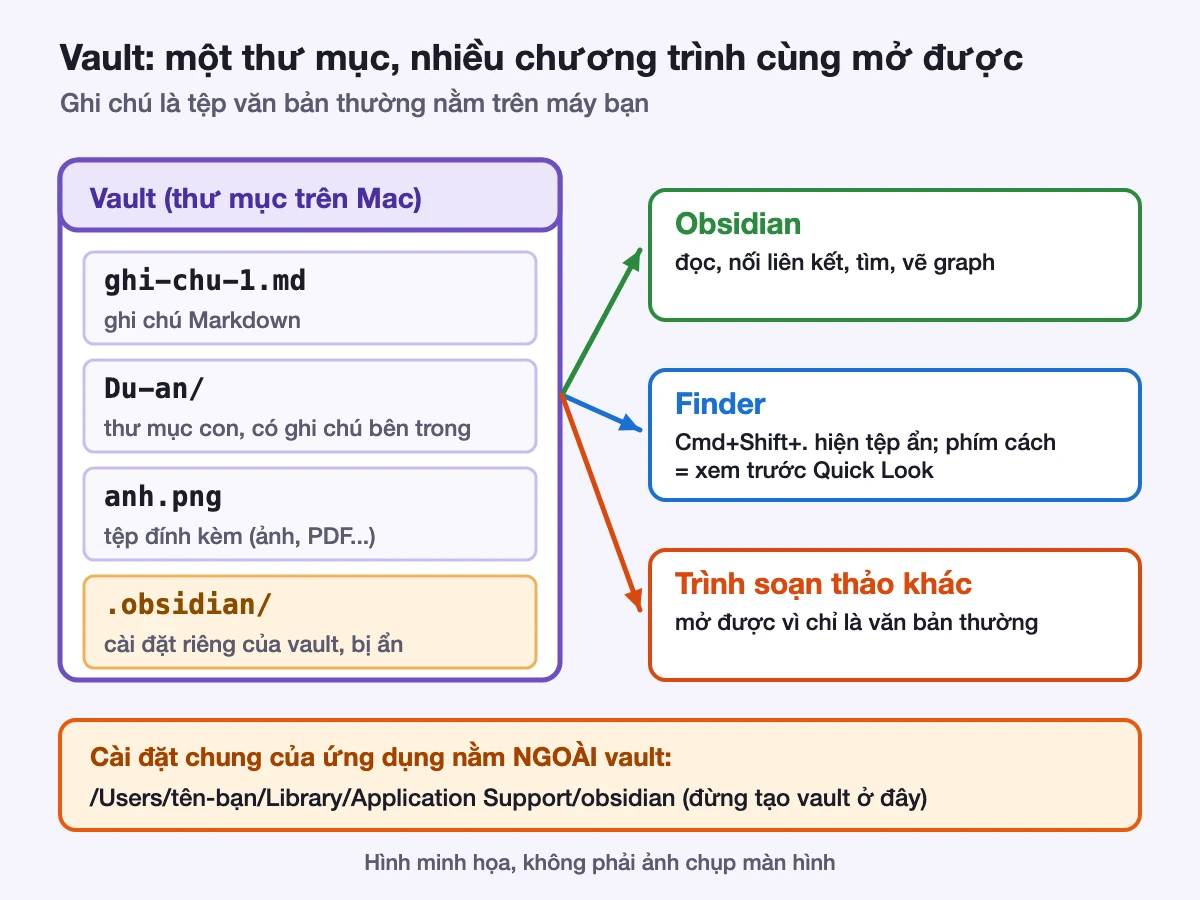
Theo trang «How Obsidian stores data», vault là một thư mục trên hệ thống tệp của bạn, gồm cả thư mục con. Ghi chú là tệp Markdown văn bản thường, nên bạn có thể dùng trình soạn thảo khác hoặc Finder để quản chúng; Obsidian tự làm mới vault khi có thay đổi từ bên ngoài. Bạn có thể tạo vault ở bất kỳ đâu hệ điều hành cho phép, và mở nhiều thư mục thành nhiều vault riêng, ví dụ tách việc làm và việc học.
Bên trong vault, Obsidian tạo thư mục ẩn .obsidian chứa cài đặt riêng của vault như phím tắt, theme và plugin cộng đồng. Trên macOS, trong Finder bấm Cmd+Shift+. để hiện tệp ẩn. Cài đặt chung của ứng dụng nằm ở /Users/tên-bạn/Library/Application Support/obsidian. Tài liệu cảnh báo hai điều: đừng tạo vault bên trong thư mục hệ thống đó vì có thể hỏng hoặc mất dữ liệu, và đừng tạo vault lồng trong vault vì liên kết nội bộ chỉ hiểu trong phạm vi một vault.
Các loại tệp Obsidian hỗ trợ theo trang «Accepted file formats»: Markdown (.md), Bases (.base), JSON Canvas (.canvas), ảnh (avif, bmp, gif, jpeg, jpg, png, svg, webp), âm thanh (flac, m4a, mp3, ogg, wav, webm, 3gp), video (mkv, mov, mp4, ogv, webm) và PDF. Việc phát âm thanh, video còn phụ thuộc codec trên máy. Ảnh dán hoặc kéo vào ghi chú được chép vào vault; mặc định ở gốc vault, bạn đổi nơi lưu ở Settings › Files & Links › Default location for new attachments.
Trên macOS còn một chi tiết tiện: chọn một tệp Markdown trong Finder rồi bấm phím cách để xem trước bằng Quick Look, kể cả khi Obsidian đang đóng (tài liệu ghi cần installer mới nhất). Tương tự, nếu muốn mở tệp .md nằm ngoài vault, dùng lệnh Open file from outside the vault (tài liệu ghi cần Obsidian 1.14 trở lên và installer mới nhất).
Đổi tên vault cũng đổi tên thư mục. Xóa vault khỏi danh sách (Remove from list) chỉ gỡ khỏi danh sách, không xóa thư mục, theo trang «Manage vaults». Khi xóa một ghi chú, mặc định tệp vào thùng rác hệ thống; ở Settings › Files & Links bạn có thể đổi sang thư mục .trash của vault hoặc xóa hẳn ngay (không khôi phục được). Gợi ý của VNT39: giữ mặc định thùng rác hệ thống cho dễ lấy lại.
Tạo ghi chú: bấm Cmd+N, gõ tên rồi Enter. Chọn chữ rồi bấm Cmd+B để in đậm. Theo trang «Basic formatting syntax», dấu # đầu dòng tạo tiêu đề (tối đa sáu cấp: một đến sáu dấu #); chữ đậm là **chữ**, chữ nghiêng *chữ*, gạch ngang ~~chữ~~, tô sáng ==chữ==. Danh sách dùng -, * hoặc +; danh sách số dùng 1.; việc cần làm là - [ ] và - [x]; trích dẫn bắt đầu bằng >.
Về xuống dòng: mặc định bấm Enter một lần tạo dòng mới trong soạn thảo nhưng vẫn là cùng một đoạn khi hiển thị; hai lần Enter (một dòng trống) tách đoạn; Shift+Enter chèn xuống dòng trong đoạn. Có tùy chọn Strict line breaks ở tab Editor nếu bạn muốn theo đúng quy định Markdown chuẩn.
Chế độ xem theo trang «Views and editing mode»: Live Preview (mặc định) hiện chữ đã định dạng ngay trong lúc gõ và chỉ hiện ký hiệu khi con trỏ vào; Source mode hiện toàn bộ ký hiệu; Reading view là bản đọc sạch. Bấm Cmd+E để đổi giữa chế độ đọc và chỉnh sửa. Bạn đổi mặc định ở Settings › Editor.
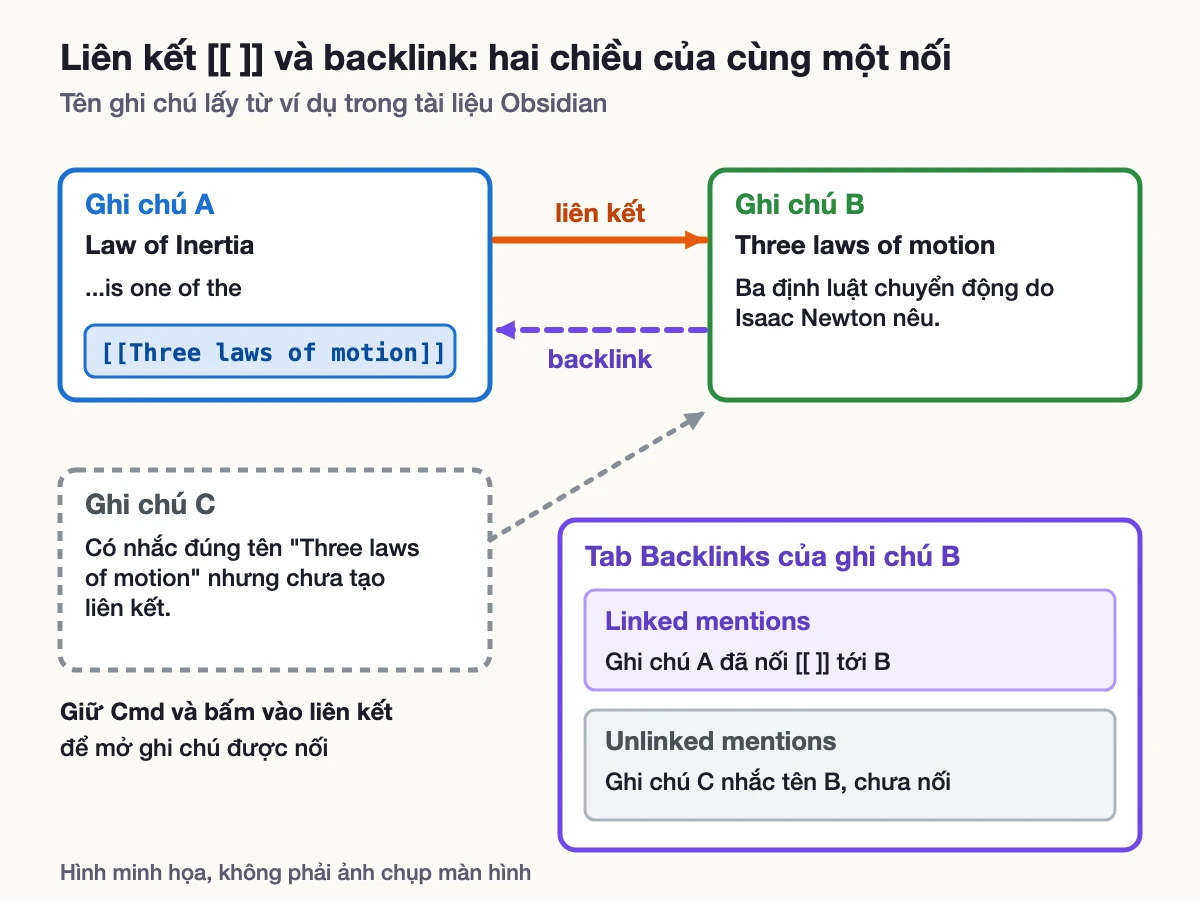
Đây là phần làm Obsidian khác một trình soạn thảo thường. Theo trang «Link notes», để nối hai ghi chú: gõ hai dấu [[, gõ vài chữ tên ghi chú cần nối, chọn trong danh sách gợi ý rồi Enter, ra dạng [[Three laws of motion]] (ví dụ của tài liệu). Muốn mở ghi chú được nối, bấm vào liên kết trong khi giữ Cmd. Liên kết tới ghi chú chưa tồn tại là được: liên kết đó có màu nhạt hơn, và bấm vào (giữ Cmd) sẽ tạo ghi chú ấy.
Ngoài liên kết tới cả ghi chú, tài liệu «Internal links» nêu thêm: liên kết tới một tiêu đề trong ghi chú bằng dấu # (ví dụ [[Tên ghi chú#Tiêu đề]]), liên kết tới một khối văn bản bằng #^ kèm mã khối, và đổi chữ hiển thị bằng dấu gạch đứng [[Tên ghi chú|Chữ hiển thị]]. Cần lưu ý: liên kết tới khối là tính năng riêng của Obsidian, không nằm trong Markdown chuẩn nên không hoạt động ngoài Obsidian. Obsidian mặc định tạo liên kết dạng wikilink [[ ]]; nếu cần tương thích với ứng dụng khác, tắt Use [[Wikilinks]] ở Settings › Files & Links để dùng liên kết Markdown. Các ký tự # | ^ : %% [[ ]] trong tên tệp có thể làm liên kết không hoạt động, nên tránh dùng. Khi bạn đổi tên ghi chú, Obsidian tự cập nhật các liên kết trỏ tới nó (tùy chọn Automatically update internal links).
Nếu một ghi chú có nhiều tên gọi (viết tắt, biệt danh, tiếng khác), thêm thuộc tính aliases dạng danh sách; khi gõ liên kết, bí danh sẽ hiện trong gợi ý.
Backlink là liên kết đi ngược: ghi chú A nối tới B thì B có backlink về A. Trong core plugin Backlinks, tab Backlinks ở thanh bên phải có hai phần: Linked mentions (ghi chú có liên kết tới ghi chú hiện tại) và Unlinked mentions (chỗ khác nhắc đúng tên ghi chú nhưng chưa tạo liên kết). Lệnh Backlinks: Toggle backlinks in document cho hiện backlink ngay cuối ghi chú.
Graph view cũng là core plugin: mở bằng lệnh Graph view: Open graph view trong Command palette. Mỗi vòng tròn là một ghi chú, mỗi đường nối là một liên kết; ghi chú nào được nhiều nơi trỏ tới thì vòng to hơn. Rê chuột để làm nổi các nối, bấm vào vòng để mở ghi chú. Local graph chỉ hiện các ghi chú nối với ghi chú đang mở, có thanh trượt độ sâu. Bộ lọc có tùy chọn hiện hoặc ẩn «Orphans» (ghi chú không có liên kết nào). Gợi ý của VNT39: graph hợp để nhìn bức tranh chung khi vault đã có vài chục ghi chú nối nhau; với vault mới, đồ thị còn thưa nên chưa cần quan tâm.
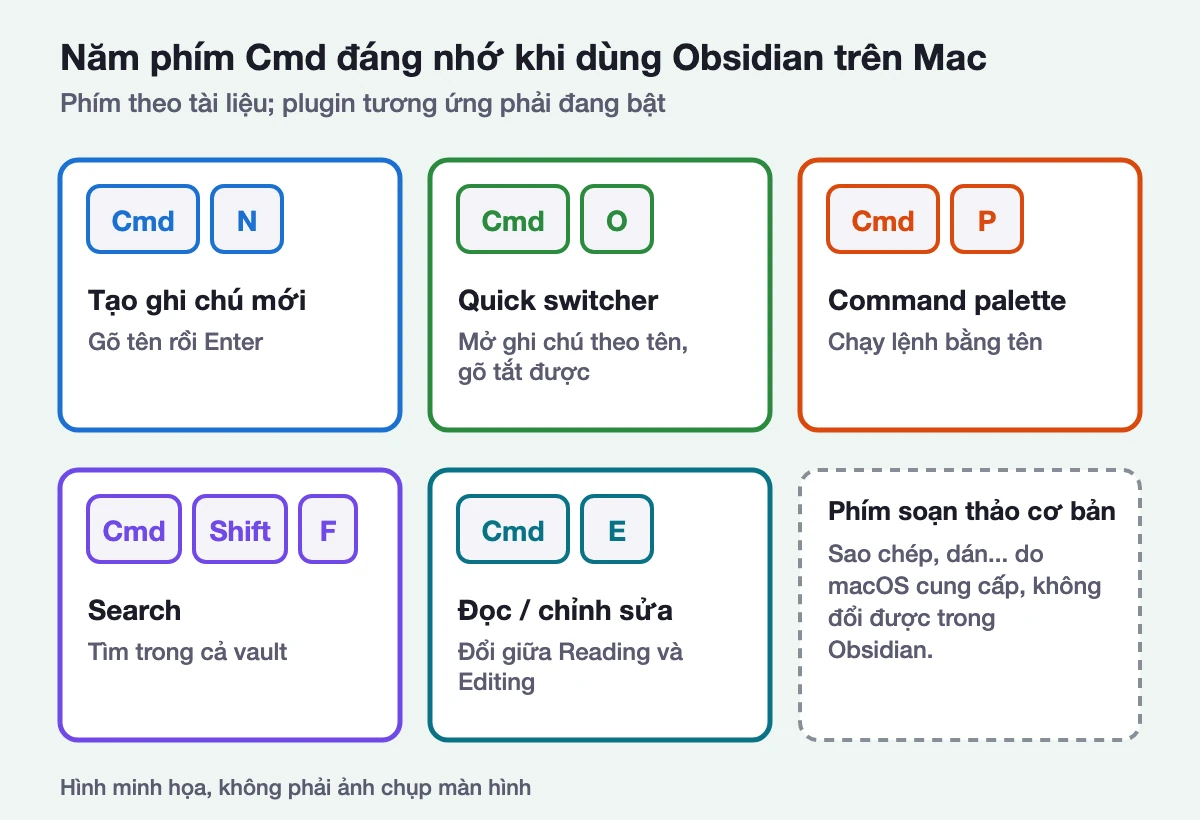
Phím tắt dưới đây lấy từ các trang plugin tương ứng và dùng phím Cmd trên macOS. Phím của plugin chỉ dùng được khi plugin đang bật; một số core plugin mặc định tắt, bật ở Settings › Core plugins.
| Việc cần làm | Phím (macOS) | Theo tài liệu |
|---|---|---|
| Tạo ghi chú mới | Cmd+N |
Manage notes |
| Mở nhanh ghi chú theo tên | Cmd+O |
Quick switcher |
| Chạy lệnh bằng tên | Cmd+P |
Command palette |
| Tìm trong cả vault | Cmd+Shift+F |
Search |
| Đổi chế độ đọc và sửa | Cmd+E |
Views and editing mode |
| Chèn thuộc tính (property) | Cmd+; |
Properties |
Quick switcher tìm theo tên hoặc bí danh, hiểu kiểu «gõ tắt»: gõ dn có thể khớp «Daily notes». Nếu không có ghi chú trùng, Enter tạo ghi chú mới tên đó; Shift+Enter luôn tạo tên chính xác bạn gõ; Cmd+Enter mở trong tab mới. Khi ô tìm trống, nó liệt kê các ghi chú gần đây; bấm phím mũi tên xuống rồi Enter để nhảy qua lại giữa hai ghi chú.
Command palette liệt kê mọi lệnh và hiện phím tắt đi kèm nếu có. Bạn có thể ghim lệnh hay dùng lên đầu danh sách ở Settings › Command palette. Để gán phím riêng cho một lệnh, vào Settings › Hotkeys, tìm lệnh, bấm dấu cộng rồi nhấn tổ hợp phím mong muốn và Save. Các phím soạn thảo cơ bản như sao chép, dán do macOS cung cấp và không đổi được trong Obsidian.
Search hiểu nhiều toán tử: nhiều từ cách nhau là phải chứa tất cả; OR là một trong các từ; dấu - trước từ là loại trừ; cặp ngoặc kép là cụm chính xác; tag:#meeting lọc theo thẻ. Có nút «Explain search term» để giải thích câu tìm kiếm phức tạp. Trong một ghi chú đang mở, dùng Find and replace thay vì Search. Ô tìm kiếm mặc định chỉ khớp nội dung ghi chú và canvas; muốn tìm theo đường dẫn hoặc tên tệp của mọi loại tệp, dùng toán tử path hoặc file.
Thẻ (tag): gõ # kèm từ khóa, ví dụ #meeting, hoặc dùng thuộc tính tags. Thẻ không chứa dấu cách; viết gộp bằng camelCase, snake_case hay kebab-case. Thẻ lồng nhau dùng dấu gạch chéo như #inbox/to-read, và tìm tag:inbox sẽ khớp cả các thẻ con. Thẻ không phân biệt chữ hoa thường và phải có ít nhất một ký tự không phải số (nên #1984 không hợp lệ). Tài liệu ghi thẻ cho phép «các ký tự Unicode thông dụng»; VNT39 chưa kiểm cụ thể thẻ có dấu tiếng Việt nên bài không cam kết điều đó.
Thuộc tính (properties): dữ liệu có cấu trúc ở đầu ghi chú, mặc định có tags, cssclasses và aliases. Các kiểu: văn bản, danh sách, số, ô chọn, ngày, ngày giờ và thẻ. Một tên thuộc tính đã gán kiểu nào thì cả vault dùng kiểu đó. Chế độ hiển thị đổi ở Settings › Editor › Properties in document (Visible, Hidden, Source).
Ghi chú hằng ngày (Daily notes): bật core plugin rồi chạy lệnh Open today’s daily note; mặc định ghi chú tên theo ngày dạng YYYY-MM-DD. Bạn đặt thư mục chứa, định dạng ngày và tệp mẫu trong tùy chọn plugin.
Mẫu (Templates): chọn thư mục mẫu ở tùy chọn plugin, tạo ghi chú mẫu, rồi chạy Templates: Insert template. Mẫu dùng được ba biến {{title}}, {{date}} và {{time}}; định dạng ngày giờ theo chuỗi Moment.js, ví dụ {{date:YYYY-MM-DD}}. Tài liệu khuyên sửa mẫu ở Source mode vì ở Live Preview, bảng thuộc tính có thể ghi đè biến không có dấu ngoặc kép.
Plugin lõi (core plugin) đi kèm ứng dụng, do đội Obsidian làm và hỗ trợ; một số mặc định tắt, bật ở Settings › Core plugins. Danh sách gồm Backlinks, Bases, Bookmarks, Canvas, Command palette, Daily notes, File explorer, File recovery, Graph view, Outline, Quick switcher, Search, Tags view, Templates, Web viewer, Workspaces, Word count và nhiều mục khác.
Plugin cộng đồng là mã do bên thứ ba viết. Theo trang «Plugin security», Obsidian mặc định chạy ở Restricted mode để chặn mã bên thứ ba; chỉ tắt chế độ này khi bạn tin tác giả plugin. Tài liệu nêu thẳng: plugin kế thừa quyền của Obsidian nên có thể truy cập tệp trên máy, kết nối internet và cài thêm chương trình. Obsidian tự quét mọi phiên bản plugin để tìm lỗ hổng, vấn đề chất lượng mã và mã độc, hiện kết quả thành «safety scorecard» trên trang thư mục plugin, và vẫn xét tay với plugin phổ biến hoặc bị báo cáo.
Cài plugin: Settings › Community plugins › Turn on community plugins › Browse › chọn plugin › Install › Enable. Plugin cộng đồng không tự cập nhật; bạn vào Community plugins, bấm Check for updates rồi Update. Gỡ bằng biểu tượng thùng rác ở danh sách đã cài. Gợi ý của VNT39: bắt đầu chỉ với plugin lõi; cần plugin ngoài thì chọn ít, đọc mô tả và scorecard, và tránh cài hàng loạt cho vault chứa dữ liệu nhạy cảm như mật khẩu, giấy tờ.
Vì ghi chú nằm trên máy, muốn dùng trên nhiều thiết bị bạn phải chọn cách đồng bộ. Trang «Sync your notes across devices» liệt kê các hướng: Obsidian Sync (dịch vụ trả phí chính thức), iCloud, OneDrive, Google Drive, Syncthing, và Git. Với Mac và iPhone, iCloud được tài liệu ghi là dùng được giữa macOS và iOS; tài liệu cảnh báo iCloud Drive trên Windows có thể gây trùng lặp hoặc hỏng tệp. Các bước tạo vault trong iCloud Drive: tạo vault, trong hộp chọn thư mục đi tới iCloud Drive › Obsidian, tạo thư mục cho vault. Tài liệu khuyên giữ thư mục vault luôn tải về máy (macOS 15 trở lên: bấm chuột phải thư mục Obsidian chọn Keep Downloaded; macOS 14 trở xuống: tắt Optimize Mac Storage vì tùy chọn này ảnh hưởng toàn bộ iCloud trên máy), vì nếu dịch vụ đẩy tệp lên mây thì Obsidian không đọc được. Tài liệu cũng dặn đừng đồng bộ cùng một vault bằng hai dịch vụ (ví dụ Obsidian Sync và iCloud cùng lúc) để tránh xung đột.
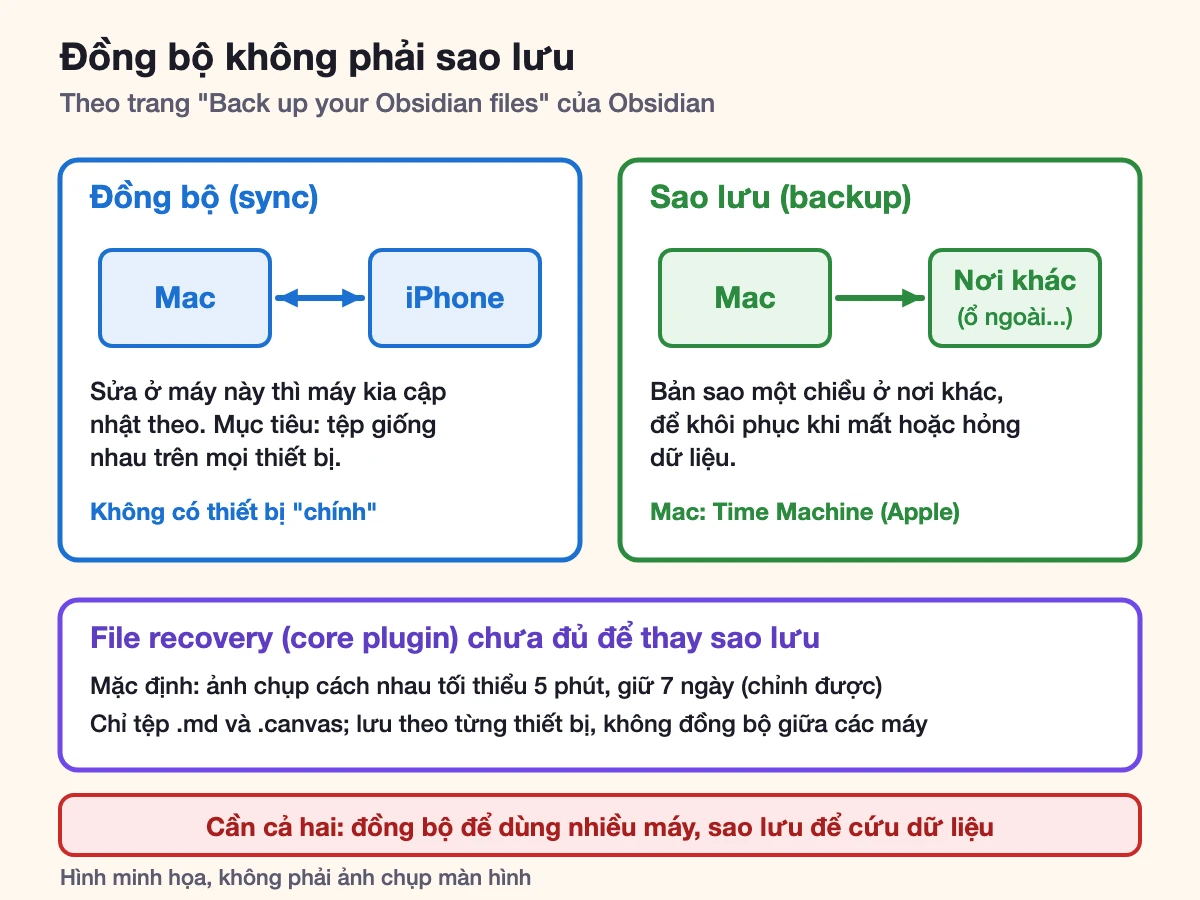
Điểm quan trọng nhất ở trang «Back up your Obsidian files»: đồng bộ không phải là sao lưu. Đồng bộ làm cho tệp giống nhau trên mọi thiết bị: sửa ở máy này thì máy kia theo. Sao lưu là bản sao ở nơi khác để khôi phục khi mất hoặc hỏng dữ liệu. Tài liệu nói dịch vụ đồng bộ «không được thiết kế để sao lưu» và khuyên dùng công cụ tạo bản sao một chiều. Với Mac, trang đó dẫn tới hướng dẫn Time Machine của Apple. Từ định nghĩa đó có thể suy ra một thao tác xóa nhầm ở máy này cũng có thể lan sang máy khác, nên bản sao lưu riêng mới là lưới an toàn. Bài sao lưu Time Machine trước khi sửa Mac nêu các bước.
Core plugin File recovery giúp khôi phục ghi chú đã sửa hoặc xóa nhầm: mặc định lưu ảnh chụp (snapshot) cách nhau ít nhất 5 phút và giữ 7 ngày, chỉnh được ở Settings › Core plugins › File recovery. Tài liệu ghi rõ nó không phải giải pháp sao lưu hoàn chỉnh: ảnh chụp lưu ở thư mục cài đặt chung ngoài vault, theo từng thiết bị (không đồng bộ giữa các máy), chỉ khôi phục được tệp .md và .canvas, và nếu bạn di chuyển vault không đúng cách thì ảnh chụp có thể không truy cập được.
Liên kết không nhảy tới đúng ghi chú. Kiểm tên ghi chú có chứa ký tự đã nêu như #, |, ^, : hay không, và liên kết có nằm trong vault lồng vault không. Với liên kết tới tệp không phải Markdown (ví dụ ảnh), tài liệu nói phải ghi cả đuôi tệp như [[Figure 1.png]].
Graph, Outline hoặc backlink hiển thị lệch. Obsidian giữ bộ nhớ đệm siêu dữ liệu (metadata cache); tài liệu ghi dữ liệu này đôi khi lệch so với tệp thật và bạn có thể dựng lại ở mục Files and links trong Settings. Hãy sao lưu vault trước khi thử các thao tác dọn dẹp.
Nghi ngờ do plugin hoặc theme. Mở Sandbox vault và xem lỗi có còn không: tài liệu ghi vault này giúp xác định vấn đề đến từ plugin, theme hay chính ứng dụng. Bạn cũng có thể bật lại Restricted mode để Obsidian bỏ qua plugin cộng đồng mà không xóa chúng.
Ghi chú biến mất hoặc bị sửa nhầm. Đừng dọn dẹp tiếp. Kiểm thùng rác hệ thống (hoặc thư mục .trash nếu bạn đã đổi tùy chọn xóa), rồi thử File recovery, rồi thử bản Time Machine nếu có. Nếu có dùng đồng bộ, kiểm xem thiết bị khác còn bản cũ không trước khi mở thiết bị đó cho đồng bộ.
Gỡ Obsidian sạch. Theo Apple, với ứng dụng tải từ internet, mở Applications trong Finder; nếu có Uninstaller trong thư mục của ứng dụng thì dùng, nếu không thì kéo ứng dụng vào Trash. Apple cảnh báo ứng dụng bị xóa vĩnh viễn khi bạn dọn Trash, và có thể không mở lại được tệp tạo bằng ứng dụng đó nếu không có ứng dụng tương ứng. Với Obsidian, ghi chú là tệp .md nằm trong vault do bạn chọn nên vẫn còn sau khi gỡ ứng dụng. Cài đặt chung nằm ở thư mục Library/Application Support/obsidian như đã nêu; chỉ xóa phần này nếu bạn chắc chắn không cần cài đặt cũ và đã sao lưu. Đừng xóa thư mục vault nếu chưa có bản sao lưu. Nếu muốn thu hồi quyền truy cập thư mục, vào System Settings › Privacy & Security › Files & Folders và tắt mục của Obsidian. Hướng dẫn gỡ ứng dụng nói chung xem thêm gỡ ứng dụng trên Mac sạch đúng cách.
Gõ tiếng Việt hoặc tiếng Nhật trong ghi chú. Việc gõ do bộ gõ của macOS xử lý; xem bài gõ tiếng Việt, tiếng Nhật trên Mac. Trang trợ giúp ghi giao diện Obsidian được tình nguyện viên dịch và bạn đổi ngôn ngữ ở Settings › General; VNT39 chưa kiểm xem danh sách đó có tiếng Việt hay không, hãy xem trong ứng dụng của bạn.
Obsidian là ứng dụng; lỗi thường nằm ở vault, plugin, thiết lập đồng bộ hoặc ổ đĩa. Hãy nhờ người có tay nghề khi: ứng dụng liên tục đóng bất thường hoặc máy treo khi mở vault; ổ đĩa đầy mà không rõ dung lượng đi đâu; tệp ghi chú bị hỏng hoặc biến mất sau sự cố mất điện; bạn nghi đã cài một bản Obsidian hoặc plugin lấy từ nguồn lạ.
Kinh nghiệm VNT39, mức chung: dữ liệu quan trọng nên có ít nhất một bản sao lưu độc lập với đồng bộ; VNT39 không hứa khôi phục được dữ liệu hay thời gian xử lý trước khi kiểm trực tiếp trên máy.
Liên hệ nhờ kiểm tại Tokyo: Zalo 0707 833 982, 10–19h.
Bước tiếp theo: Đăng ký kiểm máy · Bảng giá sửa chữa · Liên hệ VNT39
Theo trang giá và trang giấy phép, dùng Obsidian miễn phí cho mọi mục đích, tải về không cần tài khoản. Sync và Publish là dịch vụ trả phí tùy chọn; Catalyst và Commercial là giấy phép ủng hộ, không bắt buộc. Theo trang nhà phát triển ngày 24/11/2026, thông tin có thể đổi.
Ở thư mục vault bạn chọn khi tạo, dưới dạng tệp .md. Cài đặt riêng của vault nằm trong thư mục ẩn .obsidian trong vault; cài đặt chung nằm ở ~/Library/Application Support/obsidian theo tài liệu.
Gõ [[, gõ vài chữ tên ghi chú, chọn trong gợi ý rồi Enter. Giữ Cmd và bấm vào liên kết để mở ghi chú đó. Có thể liên kết tới ghi chú chưa tồn tại và tạo nó sau.
Obsidian có bản iOS và iPadOS trên App Store. Với Mac và iPhone, tài liệu nêu hai lựa chọn đề xuất là Obsidian Sync (trả phí) và iCloud; các dịch vụ như Dropbox, Google Drive, OneDrive, Syncthing không được hỗ trợ chính thức trên iOS (có cách vòng nhưng kết quả không đảm bảo). Đừng dùng hai dịch vụ cùng lúc cho một vault.
Plugin cộng đồng chạy mã của bên thứ ba và có thể truy cập tệp, mạng và cài thêm chương trình, theo chính tài liệu Obsidian. Obsidian có quét tự động và chấm điểm an toàn trên trang thư mục plugin, nhưng đó không phải bảo đảm tuyệt đối. Hãy bắt đầu bằng plugin lõi, chỉ cài thêm khi cần và tin tưởng tác giả.
Nguồn đối chiếu (đọc ngày 24/11/2026): Obsidian: trang chủ · Obsidian: Download · Obsidian: Pricing · Obsidian: License overview · Obsidian: Changelog · Help: Download and install Obsidian · Help: Create a vault · Help: Create your first note · Help: Link notes · Help: Internal links · Help: Aliases · Help: Basic formatting syntax · Help: Views and editing mode · Help: How Obsidian stores data · Help: Manage vaults · Help: Manage notes · Help: Accepted file formats · Help: Attachments · Help: Tags · Help: Properties · Help: Backlinks · Help: Graph view · Help: Quick switcher · Help: Command palette · Help: Search · Help: Daily notes · Help: Templates · Help: Core plugins · Help: Community plugins · Help: Plugin security · Help: Hotkeys · Help: Sync your notes across devices · Help: Back up your Obsidian files · Help: File recovery · Help: Update Obsidian · Help: Sandbox vault · Help: Import from Apple Notes · Help: Language settings · GitHub: obsidianmd/obsidian-help · Apple: Safely open apps on your Mac · Apple: Control access to files and folders on Mac · Apple: Install and uninstall apps from the internet · Apple: Back up your Mac with Time Machine · Apple: Notes User Guide for Mac. Trang trợ giúp dựng bằng JavaScript nên VNT39 đọc nội dung qua kho GitHub nguồn của chính trang đó. Tên mục khác nhau theo bản macOS và bản Obsidian; bài chỉ nêu điều các trang trên ghi. Nhận định thực hành là Kinh nghiệm/Gợi ý của VNT39.


 Thủ thuật macOS
 Thủ thuật macOS
 Thủ thuật macOS
 Thủ thuật macOS
Bạn có thể bình luận ngay bằng họ tên và email. Đăng nhập là tùy chọn.
Chưa có bình luận nào. Hãy đặt câu hỏi đầu tiên.
VNT39 sử dụng cookie để website hoạt động ổn định, đo lường hiệu quả và cải thiện trải nghiệm mua sắm.
VNT39 sử dụng cookie để website hoạt động ổn định, đo lường hiệu quả và cải thiện trải nghiệm mua sắm.
Nhận khuyến mãi sửa chữa, linh kiện, iPhone/MacBook và PC Gaming mới nhất.
Đăng nhập để theo dõi đơn hàng hoặc tạo tài khoản mới bằng email và mã xác minh 6 số.
Tạo tài khoản bằng email. Chúng tôi sẽ gửi mã xác minh 6 số để hoàn tất.