
Thủ thuật macOS
 Admin
calibre trên Mac: quản lý sách điện tử, chuyển EPUB, gửi lên đầu đọc, cách dùng
Admin
Admin
Trả lời ngắn: calibre là ứng dụng quản lý sách điện tử mã nguồn mở: nó giữ một thư viện sách trên Mac, sửa thông tin sách (tên, tác giả, bìa), chuyển định dạng như EPUB, AZW3, PDF, rồi đưa sách sang đầu đọc hoặc đọc ngay trong máy. Theo trang nhà phát triển (calibre-ebook.com) đọc ngày 25/11/2026, calibre miễn phí, bản hiện hành là 9.19.0 và cần macOS 14.0 (Sonoma) trở lên. calibre không chuyển được sách có DRM, và bài này không hướng dẫn cách gỡ DRM. Nếu bạn chỉ cần đọc vài tệp EPUB hoặc PDF trên Mac, ứng dụng Books có sẵn của macOS đã làm được.
Bài này đối chiếu website calibre-ebook.com, sổ tay manual.calibre-ebook.com (giao diện, chuyển đổi, trình xem, trình sửa sách, Content server, FAQ), kho GitHub của dự án và các trang hỗ trợ của Apple, đọc ngày 25/11/2026. Hình trong bài là hình minh họa do VNT39 vẽ, không phải ảnh chụp giao diện calibre hay macOS. Tên nút và tên mục lấy từ tài liệu tiếng Anh của dự án và có thể khác theo bản calibre và bản macOS. Phần ghi «Kinh nghiệm VNT39» hoặc «Gợi ý của VNT39» là nhận định thực hành ở mức chung, không phải lời của nhà phát triển hay của Apple. Giấy phép, giá và phiên bản có thể đổi sau ngày đọc.
Mục lục
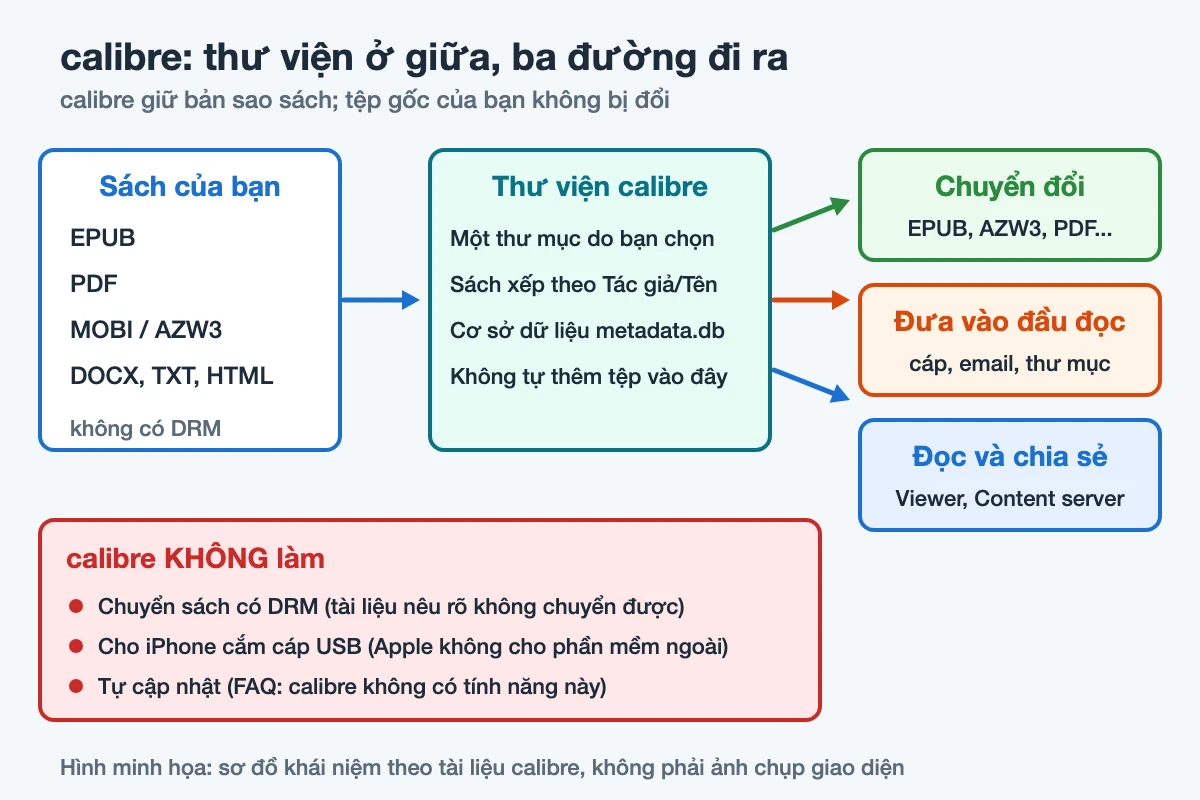
Trang giới thiệu của dự án mô tả calibre là trình quản lý sách điện tử «mạnh và dễ dùng», hoàn toàn miễn phí và mã nguồn mở, do tình nguyện viên phát triển; người phát triển chính là Kovid Goyal. README trên GitHub tóm gọn: calibre có thể xem, chuyển đổi, sửa và lập danh mục sách điện tử ở các định dạng phổ biến, chạy trên Linux, Windows và macOS.
Những việc tài liệu ghi calibre làm:
Điều quan trọng cần hiểu từ đầu: calibre sao chép sách vào thư viện riêng và để nguyên tệp gốc của bạn (theo sổ tay giao diện). Những việc calibre không làm: sổ tay ghi calibre không chuyển được sách có DRM, và phần FAQ nói phần lớn EPUB mua ở cửa hàng có DRM nên calibre không mở được. Cũng theo FAQ, Apple không cho phần mềm bên thứ ba kết nối với iPhone, iPad bằng cáp USB, nên với thiết bị Apple bạn phải đi đường không dây. Bài này không hướng dẫn cách vượt DRM, và VNT39 khuyên chỉ dùng calibre với sách bạn có quyền sử dụng.
Theo Apple, ứng dụng Books trên Mac cho phép nhập sách không mua từ cửa hàng của Apple, gồm PDF, sách nói mp3, sách nói Audible và «nhiều» sách EPUB. Cách làm: mở Books, chọn File › Import, chọn tệp rồi bấm Import; hoặc kéo thả tệp vào thư viện. Trang Apple cũng ghi các tệp ACSM, AZW và ODM chỉ mở được bằng ứng dụng bên thứ ba tương ứng, và PDF thì mở bằng Preview (hoặc trình đọc PDF mặc định) chứ không mở trong Books. Nếu bạn nhập sách trên thiết bị khác, iCloud for Books có thể giúp sách hiện trên Mac.
| Nhu cầu | Books (có sẵn) | calibre |
|---|---|---|
| Đọc vài tệp EPUB | Có, theo trang Apple | Có, bằng Viewer |
| Chuyển EPUB sang AZW3 hay định dạng khác | Không nêu trong tài liệu Apple | Có, mục Convert books |
| Sửa hàng loạt tên, tác giả, bìa | Không nêu trong tài liệu Apple | Có, Edit metadata |
Gợi ý của VNT39: nếu bạn chỉ có ít sách EPUB và chỉ đọc trên Mac, iPhone, iPad thì thử Books trước, không cần cài thêm. calibre đáng cài khi thư viện đã lớn, tên tệp lộn xộn, cần đổi định dạng cho đầu đọc Kindle/Kobo hoặc muốn sửa sách. VNT39 chưa tự so tốc độ hay chất lượng giữa hai ứng dụng.
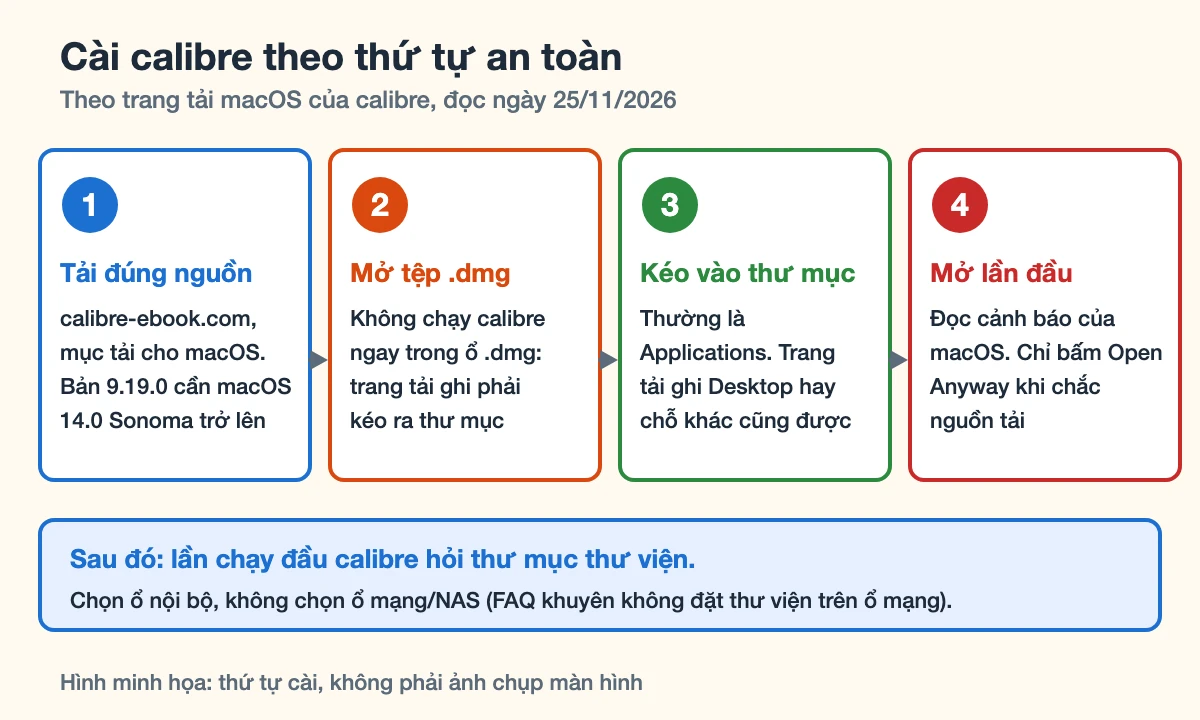
Trang tải của dự án (calibre-ebook.com) là nguồn chính thức; trang có nút «Download calibre» và một liên kết «Alternate download location» trỏ tới tệp .dmg đặt trên GitHub. Phần FAQ về phần mềm diệt virus cũng dặn: trước tiên hãy chắc bạn tải từ website chính thức. Vì calibre miễn phí, bạn không có lý do tải «bản full», bản crack hay bản mod từ trang lạ; những bản đó không phải của dự án và VNT39 không giới thiệu.
Trang tải macOS mà VNT39 đọc không công bố checksum hay chữ ký cho tệp .dmg, nên bài không hướng dẫn so checksum cho calibre; nếu sau này trang bổ sung, hãy dùng. Không tắt Gatekeeper, SIP hay FileVault để cài calibre; bạn không cần làm vậy.
Thư mục thư viện. Lần chạy đầu, theo FAQ, calibre hỏi bạn một thư mục để chứa sách. Sách được sao chép vào đó, xếp trong các thư mục con theo Tác giả và Tên sách, còn thông tin sách nằm trong tệp metadata.db ở cấp trên cùng. FAQ cảnh báo đừng tự thêm tệp hay thư mục vào thư mục này vì calibre có thể tự xóa chúng, và cũng không cho phép tự đặt cấu trúc thư mục khác. FAQ còn khuyên không đặt thư viện trên ổ mạng hoặc NAS vì hệ thống tệp mạng có thể thiếu tính năng calibre cần. Gợi ý của VNT39: đặt thư viện trong Documents hoặc một thư mục riêng trên ổ trong của Mac, và đưa thư mục đó vào sao lưu Time Machine, xem bài sao lưu Time Machine trước khi sửa Mac.
Quyền Files & Folders. Apple ghi ứng dụng và website có thể xin truy cập các thư mục Desktop, Downloads và Documents; bạn xem và thu hồi tại System Settings › Privacy & Security › Files & Folders, bật hoặc tắt từng thư mục cho từng ứng dụng. FAQ của calibre cũng nhắc: khi calibre báo lỗi quyền với thiết bị, hãy xem mục Files and Folders trong phần Privacy (tên giao diện trong FAQ theo macOS cũ hơn là «System Preferences › Security and Privacy», nên trên máy mới hãy tìm theo tên hiện hành). Nếu bạn chọn thư viện trong Documents hay lấy sách từ Downloads, hãy cho calibre quyền các thư mục đó khi macOS hỏi; thu hồi quyền thì calibre sẽ không đọc được thư mục ấy.
Full Disk Access. Trang Apple về Files & Folders không nhắc mục này, và tài liệu calibre mà VNT39 đọc cũng không yêu cầu. Vì vậy bài không khuyên cấp Full Disk Access cho calibre. Nếu bạn thắc mắc về mục này, xem bài Mac xin quyền truy cập đĩa đầy đủ.
Cửa sổ chào (Welcome wizard) có thể mở lại bằng chuột phải nút Preferences, chọn Run Welcome wizard (theo sổ tay giao diện).
Thêm sách. Bấm nút Add books. Chuột phải nút này có nhiều biến thể: thêm từ một thư mục, từ thư mục và thư mục con, từ tệp nén (ZIP/RAR/7z), tạo bản ghi sách trống, thêm theo ISBN, thêm định dạng vào sách đang chọn. Khi quét thư mục con, bạn chọn gộp mọi tệp trong một thư mục thành một bản ghi hay tách riêng. Muốn thêm một định dạng khác (ví dụ thêm PDF vào cuốn đã có EPUB), kéo tệp thả vào khung Book details hoặc dùng «Add files to selected books».
Sửa thông tin. Chọn sách, bấm Edit metadata (hoặc phím E). Theo sổ tay:
Sổ tay cảnh báo với trường nhiều giá trị như thẻ, mỗi mục được xử lý riêng; và Search and replace chạy sau các thay đổi hàng loạt khác, nên đừng trộn nếu chưa chắc. Gợi ý của VNT39: thử trước trên hai ba cuốn, kiểm lại kết quả rồi mới áp cho cả thư viện; dữ liệu tải từ nguồn trực tuyến có thể sai hoặc thiếu.
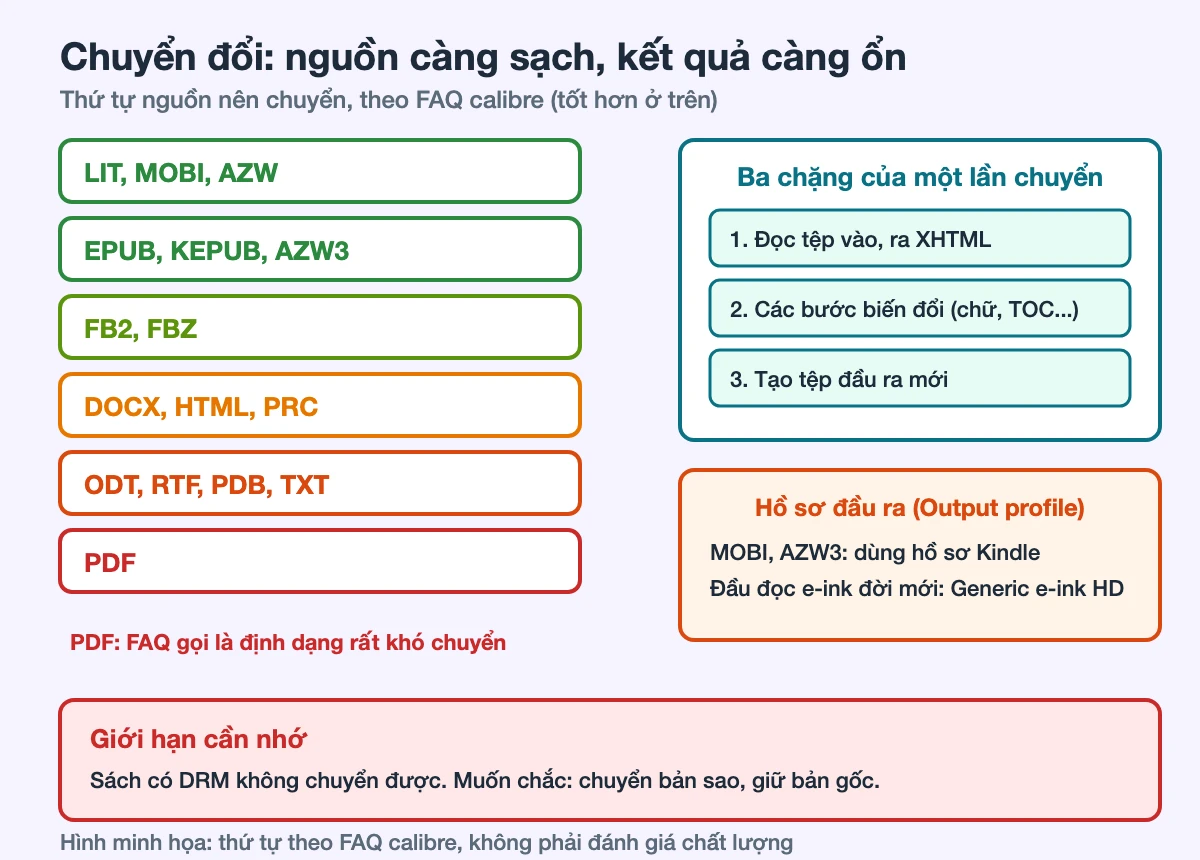
Sổ tay mô tả: thêm sách, chọn rồi bấm Convert books; calibre cố gắng cho đầu ra giống đầu vào. Mỗi tùy chọn có chú giải hiện khi rê chuột. Bên trong, quá trình gồm ba chặng: bộ đọc đầu vào tạo XHTML, các bước biến đổi chỉnh XHTML, bộ ghi đầu ra tạo tệp cuối. Chuột phải Convert books còn có Bulk convert (chuyển hàng loạt) và Create a catalog.
Chọn nguồn để chuyển. FAQ xếp thứ tự định dạng nguồn nên dùng (tốt hơn xếp trước): LIT, MOBI, AZW, EPUB, KEPUB, AZW3, FB2, FBZ, DOCX, HTML, PRC, ODT, RTF, PDB, TXT, rồi PDF. FAQ gọi PDF là định dạng rất khó chuyển; sổ tay liệt kê giới hạn như bố cục nhiều cột phức tạp, trang dạng ảnh, bảng, liên kết và mục lục không được giữ. (Giải thích của VNT39: PDF cố định vị trí chữ trên trang chứ không lưu cấu trúc đoạn và chương, nên calibre phải đoán.) Theo trang «What’s new», bản 9.19 cải thiện nhận dạng đoạn, đề mục và cột khi đọc PDF, nhưng VNT39 chưa tự đo kết quả.
Các nhóm tùy chọn chính (theo sổ tay):
| Nhóm | Dùng để | Lưu ý |
|---|---|---|
| Look & feel | Cỡ chữ, căn đều, khoảng cách đoạn, CSS thêm | Chỉ chỉnh khi đã thấy vấn đề |
| Page setup | Lề, hồ sơ đầu vào và đầu ra | Hồ sơ đầu ra quyết định cỡ màn hình, kích thước ảnh |
| Structure detection | Cách nhận biết chương, ngắt trang | Mặc định dựa vào thẻ h1, h2 chứa «chapter», «part»… |
| Table of Contents | Mục lục sinh tự động | Có trình sửa mục lục sau khi chuyển cho EPUB/AZW3 |
| Heuristic processing | Nối dòng, phát hiện đề mục, xóa đoạn trống | Phải bật trước; hợp với sách quét/PDF |
| Search & replace | Xóa đầu trang, chân trang bằng biểu thức chính quy | Có nút Test để xem trước |
Hồ sơ đầu ra. Sổ tay ghi: dùng hồ sơ Kindle cho MOBI hoặc AZW3, và Generic e-ink HD cho đa số đầu đọc đời mới. Đây là việc đáng chỉnh nhất khi sách hiển thị lệch kích cỡ trên máy đọc.
Thứ tự ưu tiên của cài đặt. Khi chuyển hàng loạt, cài đặt áp theo thứ tự: mặc định trong Preferences › Conversion defaults, rồi cài đặt riêng đã lưu của từng sách, rồi hộp thoại Bulk conversion; cái sau thắng. Cài đặt thực tế dùng hiện ở đầu nhật ký chuyển đổi, mở bằng biểu tượng job.
Mục lục MOBI. FAQ giải thích MOBI không hỗ trợ tốt mục lục kiểu metadata nên calibre thêm một mục lục nội dung ở cuối sách; tắt mục này có thể làm sách chạy không đúng trên Kindle (ví dụ tính năng Page Flip). FAQ còn nói AZW3 hỗ trợ mục lục đúng nhưng vẫn khuyên giữ mục lục sinh ra.
EPUB hợp lệ. FAQ nêu calibre bảo đảm đầu ra hợp lệ chỉ khi đầu vào là XHTML 1.1 và CSS 2.1 hợp lệ; calibre ưu tiên chạy được trên nhiều thiết bị hơn là tuân thủ chặt, nên nếu cửa hàng yêu cầu EPUB hợp lệ, bạn phải tự kiểm. Ký tự lạ: với tệp có chữ không phải tiếng Anh hoặc dấu nháy cong bị lỗi, đặt đúng mã hóa đầu vào; với HTML tải từ web, FAQ gợi ý thử cp1252 trước.
Thử trước. Cách an toàn: chuyển một cuốn, mở kết quả bằng Viewer, xem bố cục và mục lục, rồi mới chuyển hàng loạt. Gợi ý của VNT39: sau khi chuyển, xem khung Book details để chắc định dạng mới đã hiện cạnh định dạng gốc, và giữ bản gốc cho tới khi bạn đọc thử bản mới.
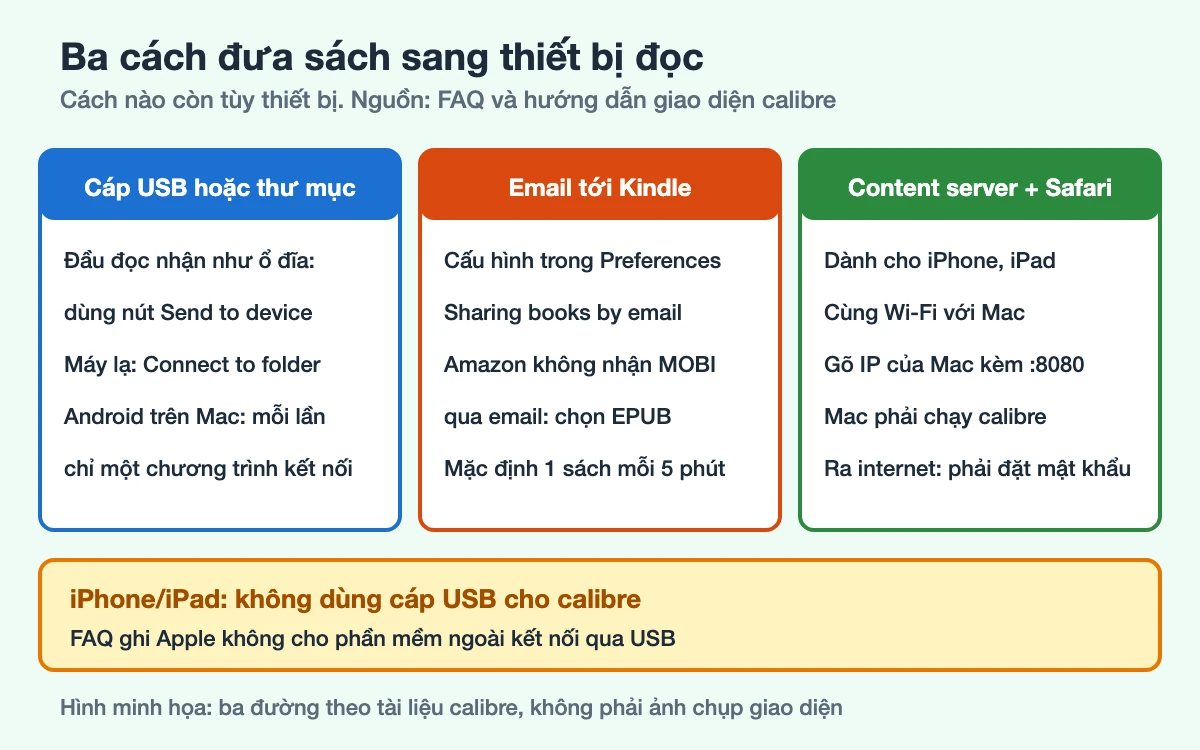
Cáp USB hoặc ổ đĩa. Với đầu đọc được calibre hỗ trợ, cắm máy, chọn sách và bấm Send to device. Chuột phải nút này cho phép gửi vào bộ nhớ trong hay thẻ nhớ, gửi một định dạng cụ thể, hoặc gửi rồi xóa khỏi thư viện (nên tránh nếu bạn chưa sao lưu). Thiết bị không được hỗ trợ nhưng hiện như ổ đĩa thì dùng Connect to folder trong nút Connect/share. Khi không nhận máy, FAQ đưa các bước: chỉ cắm một thiết bị một lúc; kiểm tra macOS có thấy thiết bị không; xem Preferences › Ignored devices; dùng bản calibre mới nhất; xem quyền Files and Folders; cuối cùng dùng «Debug device detection» trong Preferences › Miscellaneous và báo lỗi cho dự án.
Android qua USB trên Mac. FAQ ghi: trên macOS và Linux chỉ một chương trình tại một thời điểm kết nối được với thiết bị Android, nên hãy đóng các ứng dụng chuyển tệp khác trước.
Kindle qua email. Cấu hình ở Preferences › Sharing › Sharing books by email. FAQ ghi Amazon không còn nhận tệp MOBI gửi tới địa chỉ @kindle.com, nên hãy đổi định dạng email sang EPUB trong tùy chọn của calibre; FAQ cũng nói Amazon đôi khi từ chối EPUB mà đầu đọc khác nhận, và gợi ý mẹo chuyển EPUB sang MOBI rồi ngược lại. Nhiều máy chủ thư chặn gửi trực tiếp, FAQ khuyên dùng một dịch vụ thư trung gian, và nhắc calibre mặc định chỉ gửi một sách mỗi năm phút. Về AZW3 và KF8, FAQ ghi Amazon không cho giao qua email. VNT39 không đọc trang hướng dẫn Kindle của Amazon, nên điều kiện phía Amazon xin xem lại tại trang của Amazon.
Bìa trên Kindle. FAQ nêu nhiều trường hợp bìa hiển thị tạm rồi bị thay bằng bìa chung, hoặc không hiện ở dòng máy mới; cách giải quyết có điều kiện (phiên bản calibre, firmware) và có cái đổi lấy việc mất Whispersync. Nếu gặp, hãy đọc đúng mục FAQ về bìa thay vì thử ngẫu nhiên. FAQ cũng ghi Kindle đời mới đã bỏ hỗ trợ collection qua USB, nên calibre không sắp collection cho bạn được.
iPhone và iPad. FAQ ghi rõ Apple không cho phần mềm bên thứ ba kết nối thiết bị bằng cáp USB, nên calibre dùng Content server: đặt định dạng ưa thích là EPUB, đặt hồ sơ đầu ra là iPad (dùng được cho cả iPhone), chuyển sách, bật Content server và để calibre chạy. Trên điện thoại, mở Safari, vào địa chỉ IP của Mac kèm cổng 8080, chạm sách để tải hoặc đọc trong trình duyệt; sách tải xuống có thể mở bằng ứng dụng đọc của Apple (FAQ viết «iBooks»; trên máy mới thường là ứng dụng Books, nhưng tên có thể khác theo bản iOS). FAQ cũng nêu vài ứng dụng bên thứ ba kết nối được với Content server. Mục sau nói thêm về an toàn.
Viewer. Chọn sách, bấm View (phím V). Theo sổ tay, trình xem nhớ vị trí khi bạn đóng sách, có hai kiểu hiển thị (từng trang như sách giấy và cuộn liên tục, đổi bằng Ctrl+M), mục lục, thêm dấu trang (Ctrl+B), đánh dấu đoạn kèm ghi chú (panel Highlights, Ctrl+H), tra từ (Ctrl+L), đọc thành tiếng (Ctrl+S, dùng giọng Piper hoặc giọng của hệ điều hành) và tìm kiếm (Ctrl+F) với bốn chế độ: Contains, Whole words, Nearby words, Regex. Sổ tay ghi bạn có thể đổi mọi phím tắt. Trong sách EPUB, dấu trang được lưu ngay trong tệp, có thể tắt trong cài đặt Miscellaneous của viewer. Nhớ rằng sách có DRM không mở được trong calibre.
Edit book. Trình sửa hoạt động với EPUB, KEPUB (Kobo) và AZW3 (Kindle); mở bằng chuột phải sách rồi chọn Edit book. Nó cho bạn sửa tệp HTML và CSS trực tiếp, có xem trước trực tiếp, và công cụ Check Book báo lỗi như thẻ hỏng, CSS không hợp lệ, liên kết gãy, tệp không được dùng. Phiên bản 9.19 thêm kiểm tra ngữ pháp, kiểu cách và chính tả trong Edit book theo trang «What’s new». Sổ tay cảnh báo hai điều: xem trước không thay được việc thử trên đầu đọc thật, và một số thao tác có thể làm mất nội dung hoặc hỏng ký tự (ví dụ thu gọn phông). Công cụ tự động tạo điểm lưu (checkpoint) trước khi chạy, và bạn có thể tạo thủ công bằng Edit › Create checkpoint. Trang sổ tay không nói tệp gốc có được giữ riêng không, nên Sao lưu trước: nhân đôi cuốn sách (hoặc cả thư viện) trước khi sửa sâu.
Content server cho bạn duyệt và đọc thư viện trong trình duyệt trên điện thoại hay máy tính bảng, và theo sổ tay nó lưu sách đang đọc vào bộ nhớ đệm để đọc tiếp khi mất mạng. Cách bật: bấm Connect/share, chọn Start Content server. Tường lửa có thể hỏi cho phép calibre. Trên chính Mac, mở trình duyệt vào http://127.0.0.1:8080 (cổng 8080 là cổng ví dụ trong sổ tay). Từ thiết bị khác cùng mạng, bấm lại Connect/share để xem địa chỉ IP và cổng hiện trong menu, rồi nhập vào trình duyệt của thiết bị đó.
An toàn. Sổ tay cảnh báo: nếu bạn mở Content server ra internet (qua chuyển tiếp cổng trên router) mà chưa bật xác thực, «bất kỳ ai trên thế giới» cũng truy cập được sách của bạn. Bật xác thực tại Preferences › Sharing › Sharing over the net, tích «Require username and password to access the content server», và sổ tay còn khuyên bật HTTPS khi cần an toàn tối đa. Gợi ý của VNT39: dùng trong nhà là đủ cho phần lớn người; tắt server khi không dùng, và không chuyển tiếp cổng ra internet nếu chưa hiểu rõ rủi ro. Content server chỉ chạy khi calibre đang mở trên Mac.
Sao lưu. FAQ hướng dẫn sao lưu toàn bộ thư mục thư viện, gồm mọi thư mục con, vì thư mục này chứa sách và thông tin. Muốn quay lại bản sao lưu, chọn thư mục đó từ menu thư viện của calibre. Cài đặt và plugin nằm ở thư mục cấu hình mở từ Preferences › Miscellaneous; FAQ ghi khôi phục thư mục cấu hình không được hỗ trợ chính thức.
Sửa thư viện hỏng. Mục Library › Library maintenance có kiểm tra tính nhất quán, và nếu metadata.db hỏng, tùy chọn khôi phục cơ sở dữ liệu dựng lại từ các tệp OPF của từng sách. Nếu danh sách sách trống khi mở, FAQ nói thường do thư viện đã bị chuyển chỗ; dùng Switch/create library để trỏ lại.
Chuyển sang máy khác. Dùng mục «Export/import all calibre data» ở menu biểu tượng calibre; máy mới cần calibre 2.47 trở lên. Có thể kiểm dữ liệu đã xuất bằng lệnh calibre-debug --verify-calibre-data trước khi nhập. Cách thủ công: chép thư mục thư viện rồi trỏ calibre tới nó.
Xóa sách. Nút Remove books xóa vĩnh viễn trong thư viện (có tùy chọn xóa chỉ một định dạng hay bìa). Sổ tay ghi bản ghi đã xóa được đưa vào thùng rác của calibre vài ngày và có mục «Restore recently deleted». Đừng xem đây là sao lưu.
Các phím tắt dưới đây lấy từ sổ tay giao diện và trình xem. Sổ tay viết «Ctrl» và chỉ nêu rõ Cmd cho một trường hợp (Alt+V hay Cmd+V trên macOS, để xem một định dạng cụ thể); với các phím khác trên Mac, hãy thử Cmd thay Ctrl hoặc xem trong Preferences vì VNT39 chưa kiểm từng phím.
| Việc | Phím | Ghi chú |
|---|---|---|
| Thêm sách | A | Thêm sách trống: Shift+Ctrl+E |
| Sửa metadata | E | Tải metadata và bìa: Ctrl+D |
| Chuyển đổi | C | Cho sách đang chọn |
| Xem sách | V | Shift+V: sách đọc gần nhất |
| Gửi tới thiết bị | D | Send to device |
| Lưu ra đĩa | S | Save to disk |
| Tìm kiếm | / hoặc Ctrl+F | Esc để xóa tìm kiếm |
| Xóa sách | Del | Xóa vĩnh viễn trong thư viện |
Gỡ calibre. Tài liệu calibre mà VNT39 đọc không có mục gỡ cài đặt riêng cho macOS. Cách chung: thoát calibre, kéo ứng dụng từ thư mục bạn đã đặt vào Trash. Thư mục thư viện sách là của bạn và không bị xóa theo; chỉ xóa khi bạn đã sao lưu hoặc không cần. Thư mục cấu hình mở được từ Preferences › Miscellaneous; VNT39 chưa xác minh vị trí các tệp phụ trên từng bản macOS, nên hãy xem đường dẫn ngay trong calibre. Quy trình chung và các tệp còn sót xem bài gỡ ứng dụng trên Mac sạch đúng cách.
calibre là phần mềm, nên hầu hết sự cố xử lý được bằng cài lại, trỏ lại thư viện hoặc khôi phục từ bản sao lưu. Hãy nhờ kiểm máy khi Mac chậm hoặc nóng bất thường khi chuyển đổi nhiều sách, ổ đĩa đầy mà không rõ dung lượng đi đâu, ứng dụng liên tục đóng bất thường, hoặc bạn nghi một bản calibre tải từ nguồn lạ đã được cài.
Kinh nghiệm VNT39, mức chung: máy nóng khi làm việc nặng là hiện tượng thường gặp, nhưng chỉ kiểm trực tiếp trên máy mới biết nguyên nhân chắc chắn; VNT39 không hứa kết quả hay thời gian trước khi kiểm. Với thư viện sách quan trọng, hãy sao lưu trước khi mang máy đi.
Liên hệ nhờ kiểm tại Tokyo: Zalo 0707 833 982, 10–19h.
Bước tiếp theo: Đăng ký kiểm máy · Bảng giá sửa chữa · Liên hệ VNT39
Trang giới thiệu ghi calibre hoàn toàn miễn phí và mã nguồn mở; FAQ và kho GitHub ghi giấy phép GNU GPL phiên bản 3. Dự án có kêu gọi ủng hộ tự nguyện nhưng không bắt buộc. Theo trang nhà phát triển ngày 25/11/2026, thông tin có thể đổi.
Trang tải ghi calibre 9.19.0 chạy trên macOS 14.0 (Sonoma) trở lên; với macOS cũ hơn, trang liệt kê các bản calibre đời trước (ví dụ 7.26 cho macOS dưới 14.0). Trang không nêu riêng Apple Silicon hay Intel, và VNT39 chưa tự kiểm trên từng đời Mac.
Không. Sổ tay ghi calibre không chuyển được sách có DRM, và FAQ nói đa số EPUB mua có DRM nên calibre không mở được. FAQ có hướng dẫn riêng cho tệp .acsm (mở bằng Adobe Digital Editions để tải EPUB về); bài này không hướng dẫn cách vượt DRM và khuyên bạn đọc sách đó bằng ứng dụng của cửa hàng.
Kindle: dùng cáp USB (Send to device) hoặc email với định dạng EPUB, vì FAQ ghi Amazon không còn nhận MOBI qua email. iPhone và iPad: Apple không cho phần mềm ngoài kết nối bằng USB, nên dùng Content server và Safari trên cùng mạng, rồi mở sách bằng ứng dụng đọc của Apple.
Sao lưu toàn bộ thư mục thư viện, gồm mọi thư mục con, theo FAQ; thêm vào Time Machine cho tiện. Khi chuyển sang máy khác có thể dùng Export/import all calibre data. Đừng đặt thư viện trên ổ mạng.
Nguồn đối chiếu (đọc ngày 25/11/2026): calibre: tải cho macOS · calibre: About · calibre: What’s new · Sổ tay calibre: FAQ · Giao diện đồ họa · Sửa metadata · Chuyển đổi sách · Trình xem sách · Trình sửa sách · Content server · GitHub: kovidgoyal/calibre (README) · Apple: Safely open apps on your Mac · Apple: Control access to files and folders on Mac · Apple: Import books, audiobooks, or PDFs in Books on Mac. Tên mục khác nhau theo bản macOS và bản calibre; bài chỉ nêu điều các trang trên ghi. Nhận định thực hành là Kinh nghiệm/Gợi ý của VNT39.


 Thủ thuật macOS
 Thủ thuật macOS
 Thủ thuật macOS
 Thủ thuật macOS
Bạn có thể bình luận ngay bằng họ tên và email. Đăng nhập là tùy chọn.
Chưa có bình luận nào. Hãy đặt câu hỏi đầu tiên.
VNT39 sử dụng cookie để website hoạt động ổn định, đo lường hiệu quả và cải thiện trải nghiệm mua sắm.
VNT39 sử dụng cookie để website hoạt động ổn định, đo lường hiệu quả và cải thiện trải nghiệm mua sắm.
Nhận khuyến mãi sửa chữa, linh kiện, iPhone/MacBook và PC Gaming mới nhất.
Đăng nhập để theo dõi đơn hàng hoặc tạo tài khoản mới bằng email và mã xác minh 6 số.
Tạo tài khoản bằng email. Chúng tôi sẽ gửi mã xác minh 6 số để hoàn tất.