

Trả lời ngắn: Blender là phần mềm tạo đồ họa 3D tự do và mã nguồn mở: dựng mô hình, vật liệu, ánh sáng, hoạt họa và kết xuất (render) ra ảnh hoặc video. Theo tài liệu chính thức (manual 5.3), Blender là «bộ công cụ sáng tạo 3D miễn phí và mã nguồn mở», phát hành theo giấy phép GPL. Trên Mac, từ Blender 5.0 trở đi chỉ có bản cho máy dùng chip Apple silicon, và bản 5.3 yêu cầu macOS 13 trở lên (theo ghi chú phát hành của nhà phát triển, đọc ngày 25/11/2026). Cài bằng tệp .dmg: kéo Blender.app vào thư mục Applications. Blender có đường học khá dài, nhưng vài thao tác nền tảng (xoay màn hình, chọn, di chuyển, đùn khối, render F12) đủ để dựng khối đầu tiên trong một buổi tối.
Bài này đối chiếu manual của Blender (docs.blender.org, bản 5.3, trang ghi cập nhật ngày 25/11/2026), tài liệu cho nhà phát triển (developer.blender.org), thư mục phát hành chính thức download.blender.org và các trang hỗ trợ của Apple, đọc ngày 25/11/2026. Trang www.blender.org (trang tải, trang yêu cầu cấu hình, trang giấy phép) trả mã 403 với trình đọc tự động nên VNT39 chưa đọc được; chỗ nào phụ thuộc các trang đó đều ghi rõ. Hình trong bài là hình minh họa do VNT39 vẽ, không phải ảnh chụp giao diện Blender hay macOS. Tên menu, tên nút lấy từ manual tiếng Anh và có thể khác theo bản Blender và bản macOS. Phần ghi «Kinh nghiệm VNT39» hoặc «Gợi ý của VNT39» là nhận định thực hành ở mức chung, không phải lời của nhà phát triển hay của Apple. Phiên bản, giá và yêu cầu có thể đổi sau ngày đọc.
Mục lục
- Blender làm gì và hợp với ai
- Mac có sẵn gì, Blender thêm gì
- Giấy phép, phiên bản và yêu cầu máy
- Cài Blender an toàn
- Quyền macOS và thiết lập lần đầu
- Giao diện và cảnh khởi động
- Điều hướng viewport khi MacBook không có chuột giữa và numpad
- Chọn, di chuyển, xoay, co giãn
- Thêm khối cơ bản và sửa trong Edit Mode
- Ánh sáng, camera, vật liệu và render đầu tiên
- Lưu tệp, tự lưu và khôi phục
- Mở tệp .blend tải từ mạng cho an toàn
- Bảng phím tắt đã đối chiếu
- Khi nào không nên dùng Blender
- Lỗi thường gặp và cách gỡ sạch
- Khi nào nên mang máy tới kiểm
- Câu hỏi thường gặp
Blender làm gì và hợp với ai
Trang «About Blender» của manual mô tả Blender hỗ trợ toàn bộ chuỗi sản xuất 3D: dựng mô hình (modeling), rigging, hoạt họa, mô phỏng, kết xuất, dựng hậu kỳ (compositing), theo dõi chuyển động và biên tập video. Giao diện giống nhau trên Linux, macOS và Windows. Manual cũng nói Blender có thể cài và chạy từ bất kỳ thư mục nào mà không sửa hệ thống, và không cần kết nối mạng nên không có cơ chế tự cập nhật.
Những người thường hợp: người muốn tập dựng mô hình 3D cho đồ chơi, nội thất, nhân vật hay vật thể đơn giản; người làm hoạt họa, đồ họa chuyển động; người cần dựng cảnh để render ảnh. Manual thẳng thắn rằng Blender có thể làm rất nhiều việc nên lúc đầu dễ thấy choáng, và rằng quen tay «sau vài giờ thực hành» là khả thi nếu có động lực và tài liệu học phù hợp. Cũng theo manual, Blender chỉ là công cụ: bố cục, ánh sáng, giải phẫu, nguyên tắc hoạt họa là phần bạn phải tự học.
Gợi ý của VNT39: đừng cố học hết. Hãy đặt mục tiêu nhỏ, ví dụ dựng một cái bàn hoặc một chiếc cốc rồi render một ảnh. Mỗi mục tiêu nhỏ cho bạn thêm vài thao tác dùng được ngay.
Mac có sẵn gì, Blender thêm gì
Theo hiểu biết của VNT39, macOS không kèm phần mềm dựng mô hình 3D đầy đủ. Bài này không có nguồn Apple nào khẳng định chuyện đó nên chỉ ghi ở mức nhận định chung và không so sánh tính năng với ứng dụng nào của Apple. Về phía Blender, điều cần nhớ là nó là ứng dụng riêng, bạn tải về và tự quản các tệp .blend của mình.
| Việc bạn cần | Hướng gợi ý | Ghi chú |
|---|---|---|
| Dựng mô hình, render ảnh 3D | Blender | Bài này |
| Vẽ tranh số 2D | Ứng dụng vẽ số | Không thuộc bài này |
| Chỉ cắt ghép video | Không cần Blender | Blender có Video Sequencer nhưng đó là đường học khác |
Bài này chỉ nói Blender; vẽ tranh số 2D là việc của loại ứng dụng khác.
Giấy phép, phiên bản và yêu cầu máy
- Giấy phép: manual ghi Blender là phần mềm tự do và mã nguồn mở theo GNU General Public License (GPL). «Tự do» ở đây hiểu theo nghĩa quyền sử dụng, chỉnh sửa, sao chép, phân phối. GPL chỉ áp cho ứng dụng Blender, không áp cho tác phẩm bạn tạo ra bằng nó (theo ghi chú trên trang giấy phép trong manual, trang này dẫn thêm sang «Blender License» trên blender.org, trang VNT39 chưa đọc được).
- Giá: manual không nêu giá. Các tệp cài đặt trên máy chủ phát hành chính thức download.blender.org tải trực tiếp, không yêu cầu tài khoản. Menu Blender trong ứng dụng có mục ủng hộ (Donate, Development Fund) là tùy chọn. Trang giá hay trang tải trên blender.org chưa đọc được, nên «miễn phí» ở đây dựa trên manual và thư mục phát hành, theo thông tin ngày 25/11/2026 và có thể đổi.
- Phiên bản: ghi chú phát hành ghi Blender 5.3 ra mắt ngày 10/11/2026. Máy chủ phát hành có tệp
blender-5.3.0-macos-arm64.dmg(khoảng 360 MB, đăng ngày 10/11/2026). Phiên bản 5.2 là bản hỗ trợ dài hạn (LTS), ra mắt 14/07/2026, duy trì tới tháng 7/2028 theo ghi chú phát hành; bản mới nhất của nhánh này trong thư mục phát hành là 5.2.5 (24/11/2026). Manual mô tả quy ước: bản ổn định mới ra khoảng ba tháng một lần, bản LTS ra mỗi năm một lần, được hỗ trợ hai năm và chỉ nhận sửa lỗi, không thêm tính năng. - Chip Apple silicon: manual ghi «Blender 5.0 and later only supports Macs with Apple silicon». Để biết máy mình thuộc loại nào, Apple hướng dẫn mở About This Mac: máy Apple silicon hiện mục Chip kèm tên chip, máy Intel hiện mục Processor kèm tên bộ xử lý Intel.
- macOS tối thiểu: trang tương thích của tài liệu nhà phát triển ghi mức tối thiểu nâng từ macOS 11.2 lên 13.0 từ Blender 5.3, và Blender 5.2 LTS là bản cuối còn hỗ trợ macOS 11.2/12. Cùng trang đó ghi mức này khớp với trang Minimum Requirements của nhà phát triển. Manual (mục Metal cho Cycles) cũng ghi cần macOS 13.0 trở lên để dùng đủ tính năng.
- Mac Intel: Blender 4.5 LTS là bản cuối có bản dựng Intel chính thức theo tài liệu nhà phát triển; từ 5.0 không còn. Thư mục phát hành vẫn còn tệp
macos-x64của dòng 4.5 (bản mới nhất thấy trong danh sách là 4.5.9). Nhà phát triển cho phép người dùng tự biên dịch bản Intel nhưng không hỗ trợ chính thức. - RAM, GPU, ổ đĩa: trang yêu cầu cấu hình chính thức nằm trên blender.org, trả 403 nên VNT39 không có con số. Manual (mục cấu hình ngoại vi) chỉ khuyên màn hình Full HD (1920×1080) trở lên.
Cài Blender an toàn
Manual hướng dẫn cho macOS rất ngắn: bản Mac phân phối dạng ảnh đĩa (.dmg); bấm đúp để gắn đĩa, rồi kéo Blender.app vào thư mục Applications. Tùy thiết lập Privacy & Security của máy, macOS sẽ hỏi xác nhận trước khi mở Blender lần đầu.
- Tải từ nơi chính thức. Dùng trang tải trên blender.org (gõ tên miền vào trình duyệt, đừng bấm quảng cáo hay đường link trong tin nhắn) hoặc thư mục phát hành chính thức download.blender.org. Chọn đúng tệp
macos-arm64.dmgcho máy Apple silicon. Đừng tải từ trang chia sẻ, diễn đàn hay bản «đã kích hoạt», «full»: Blender vốn miễn phí nên không có lý do gì phải lấy bản chỉnh sửa. - So checksum (tùy chọn nhưng nên làm). Cạnh tệp cài trên download.blender.org có tệp
.sha256. Mở Terminal, gõshasum -a 256rồi kéo tệp .dmg vào cửa sổ và Enter, so chuỗi ra với dòng của đúng tên tệp trong tệp .sha256. Tại thời điểm VNT39 đọc, dòng của bản 5.3.0 là2d802b54766741e612cead50b03ebbc8eb64dadc71eda932573d256b8a784720. Chuỗi khác nghĩa là tệp tải lỗi hoặc đã bị sửa; hãy tải lại từ nguồn chính thức. Bài về cài ứng dụng Mac ngoài App Store và kiểm checksum giải thích kỹ hơn. - Gắn đĩa, kéo vào Applications. Chờ macOS kiểm tra tệp nếu nó hỏi.
- Mở lần đầu. Nếu macOS hiện cảnh báo, đọc kỹ. Theo Apple, macOS Catalina trở lên mặc định yêu cầu phần mềm được ký bằng Developer ID và được Apple notarize; lần đầu mở ứng dụng tải từ internet máy sẽ hỏi bạn có chắc không. Nếu hiện «không thể xác minh nhà phát triển», đừng vội dùng nút Open Anyway: tải lại bản từ nguồn chính thức và so checksum trước. Nút Open Anyway nằm ở System Settings › Privacy & Security và chỉ nên dùng khi bạn chắc chắn nguồn tải là chính thức. Chi tiết trong bài mở ứng dụng Mac bị chặn Gatekeeper. Không tắt Gatekeeper, SIP hay FileVault vì Blender.
Sao lưu trước khi thay đổi lớn: việc cài Blender không đụng vào dữ liệu khác, nhưng nếu bạn sắp dựng dự án quan trọng, nên bật sao lưu Time Machine trước. Cập nhật lên bản mới: manual nói tải bản mới từ trang chính thức rồi ghi đè Blender.app trong Applications, hoặc đổi tên/để Blender.app ở thư mục khác để giữ nhiều bản cùng lúc.
Quyền macOS và thiết lập lần đầu
Manual của Blender không liệt kê quyền đặc biệt nào mà Blender bắt buộc xin trên macOS (không nhắc tới Accessibility, Screen Recording hay Full Disk Access). Quyền duy nhất bạn có thể gặp theo tài liệu Apple là quyền truy cập thư mục: một số ứng dụng có thể truy cập các thư mục Desktop, Downloads và Documents, và bạn quyết định ứng dụng nào được phép tại System Settings › Privacy & Security › Files & Folders. Nếu bạn lưu dự án vào Documents hay Downloads, macOS có thể hỏi một lần; chọn cho phép nếu bạn chủ động mở/lưu tệp ở đó. Muốn thu hồi, vào đúng mục này và tắt cho Blender.
Khi mở Blender lần đầu hoặc sau khi cập nhật lên bản mới, manual nói màn hình chào (splash screen) có phần Quick Set Up. VNT39 không đọc chi tiết các lựa chọn trong đó nên không liệt kê; cứ đọc từng mục, nếu chưa chắc thì giữ mặc định. Cũng theo manual, màn hình chào có các mục New File, Open, Recent Files, Recover Last Session, What’s New. Bấm ra ngoài hoặc nhấn Esc để đóng và vào cảnh khởi động. Có thể mở lại bằng biểu tượng Blender ở thanh trên cùng, chọn Splash Screen.
Thiết lập nên xem ngay là Preferences. Manual ghi: Edit › Preferences, và riêng trên macOS có phím Cmd-Comma. Hai mục đáng chỉnh cho MacBook được nói ở phần điều hướng bên dưới (Input và Navigation). Thay đổi preferences được lưu khi thoát Blender theo mặc định; nếu muốn quay lại như ban đầu, trong cửa sổ Preferences có lệnh Load Factory Preferences. Lệnh này chỉ đặt lại preferences, không đụng tới tệp .blend của bạn.
Giao diện và cảnh khởi động
Manual chia cửa sổ Blender thành ba phần: Topbar ở trên cùng (menu File, Edit, Render, Window, Help và các tab workspace), các vùng làm việc (Areas) ở giữa, và Status Bar ở dưới (gợi ý phím và thông tin). Mỗi vùng chứa một trình biên tập (Editor), ví dụ 3D Viewport hay Outliner. Một điểm hay bị bỏ qua: nhiều phím tắt chỉ chạy tùy vùng đang nằm dưới con trỏ chuột. Manual lấy ví dụ nhấn Ctrl-J khi chuột còn ở Outliner thì không có tác dụng, phải đưa chuột vào 3D Viewport.
Workspace «Layout» mở mặc định gồm bốn vùng: 3D Viewport ở trên bên trái, Outliner trên bên phải, Properties dưới bên phải và Timeline dưới bên trái. Các workspace có sẵn khác gồm Modeling, Sculpting, UV Editing, Texture Paint… (đổi giữa chúng bằng các tab ở Topbar, hoặc Ctrl-PageUp/Ctrl-PageDown).
Cảnh khởi động theo manual có: một khối lập phương xám (mesh, viền cam nghĩa là đang chọn, chấm cam giữa là gốc origin); đèn (vòng tròn đồng tâm màu đen); camera (hình chóp với tam giác lớn phía trên); con trỏ 3D (dấu cộng với vòng tròn đỏ trắng, quyết định nơi vật mới xuất hiện); sàn lưới với đường đỏ và xanh lá là trục của thế giới. Góc trên bên trái viewport hiện phần thông tin văn bản; chi tiết xem mục Viewport Overlays của manual.
Điều hướng viewport khi MacBook không có chuột giữa và numpad
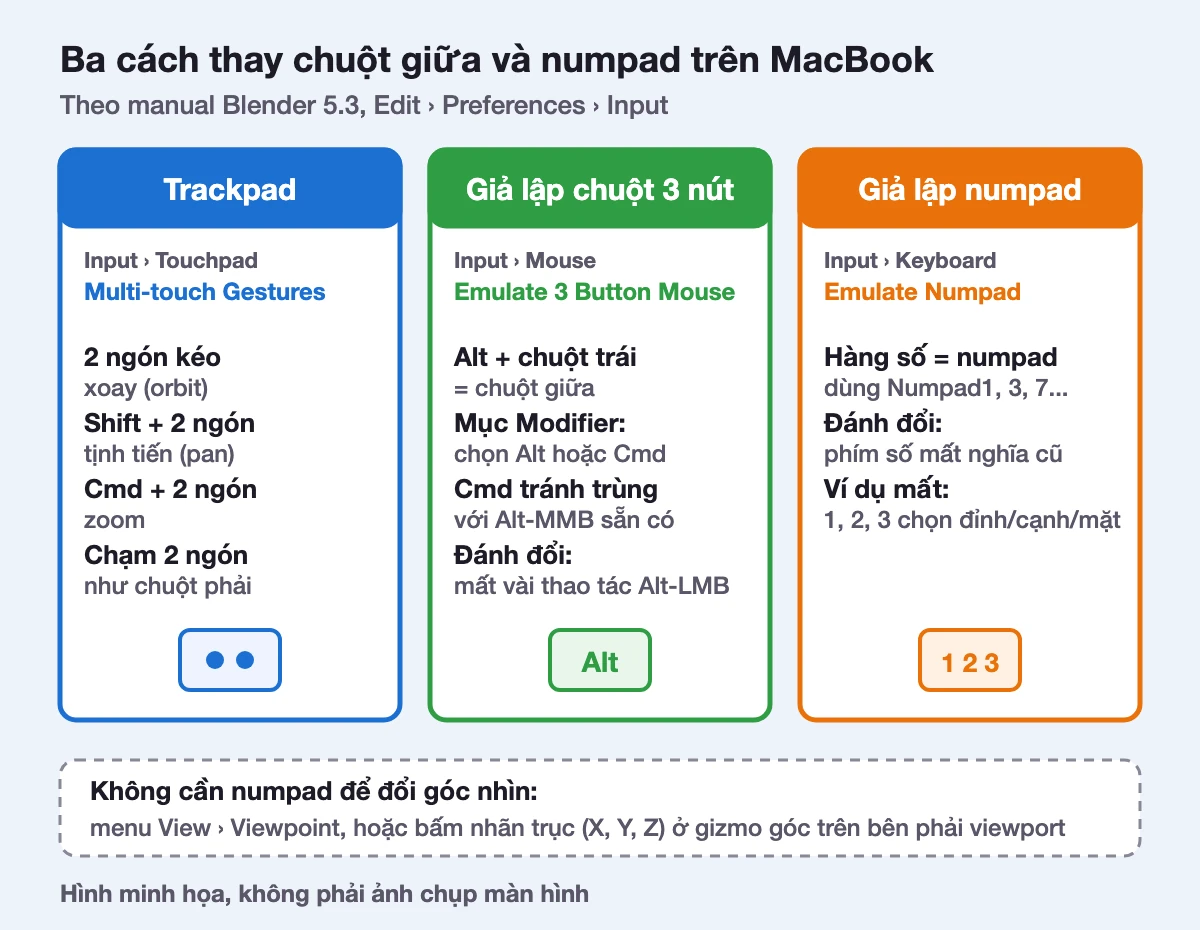
Đây là chỗ người dùng Mac mới vấp nhiều nhất. Manual thừa nhận nhiều thao tác Blender dựa vào nút chuột giữa (nhấn bánh xe) và bàn phím số (numpad), và khuyên dùng chuột ba nút nếu có. Laptop thì có ba cách thay thế được manual mô tả.
- Cử chỉ trackpad (multi-touch). Trong Preferences › Input › Touchpad có mục Multi-touch Gestures (theo manual, panel này có trên Windows, macOS và Linux Wayland). Khi bật, manual ghi: kéo hai ngón để xoay (orbit); giữ Shift và kéo hai ngón để tịnh tiến (pan); giữ Ctrl hoặc phím OS (Cmd trên Mac) và kéo hai ngón để zoom; chạm hai ngón để thay chuột phải.
- Giả lập chuột ba nút. Preferences › Input › Mouse › Emulate 3 Button Mouse. Khi bật, Alt-chuột trái thay cho chuột giữa (ví dụ kéo MMB thành kéo Alt-LMB). Phím Alt trên Mac là phím Option. Manual cảnh báo tùy chọn này làm mất một số tính năng vì Alt-LMB đã dùng cho việc khác (chỉnh nhiều giá trị cùng lúc, bỏ chọn vòng cạnh/mặt trong Edit Mode, gỡ liên kết node, di chuyển nền Compositor). Có mục Modifier cho phép chọn Alt hoặc OSKey (Cmd) làm phím giả lập; chọn Cmd tránh trùng lặp với các phím tắt Alt-MMB, theo manual.
- Giả lập numpad. Preferences › Input › Keyboard › Emulate Numpad: dãy số trên hàng phím sẽ đóng vai numpad. Cái giá, theo manual: các phím số ấy mất chức năng gốc, tiêu biểu là chuyển giữa chế độ chọn đỉnh, cạnh, mặt trong Edit Mode.
Muốn đổi góc nhìn mà không cần numpad: menu View › Viewpoint (Top, Front, Right…), hoặc bấm vào nhãn trục trên bộ gizmo điều hướng ở góc trên bên phải vùng viewport (bấm cùng trục lần nữa để sang mặt đối diện). Gizmo còn có nút zoom, pan, bật tắt camera view và đổi giữa phối cảnh/trực giao. Khi lạc trong không gian 3D, manual gợi ý dùng View › Frame All (phím Home) hoặc Frame Selected để thấy lại vật.
Hai thiết lập trong Preferences › Navigation đáng thử: Zoom to Mouse Position (zoom về chỗ con trỏ thay vì tâm vùng) và Orbit Method (Turntable giữ đường chân trời nằm ngang; Trackball không bị ràng buộc). Ngoài ra Alt-MMB lên một điểm sẽ biến điểm đó thành tâm xoay, theo manual.
Gợi ý của VNT39: nếu bạn định dùng Blender lâu dài trên MacBook, một chuột ba nút thường đỡ vất vả hơn giả lập phím. Đó là sở thích chung, không phải yêu cầu.
Chọn, di chuyển, xoay, co giãn
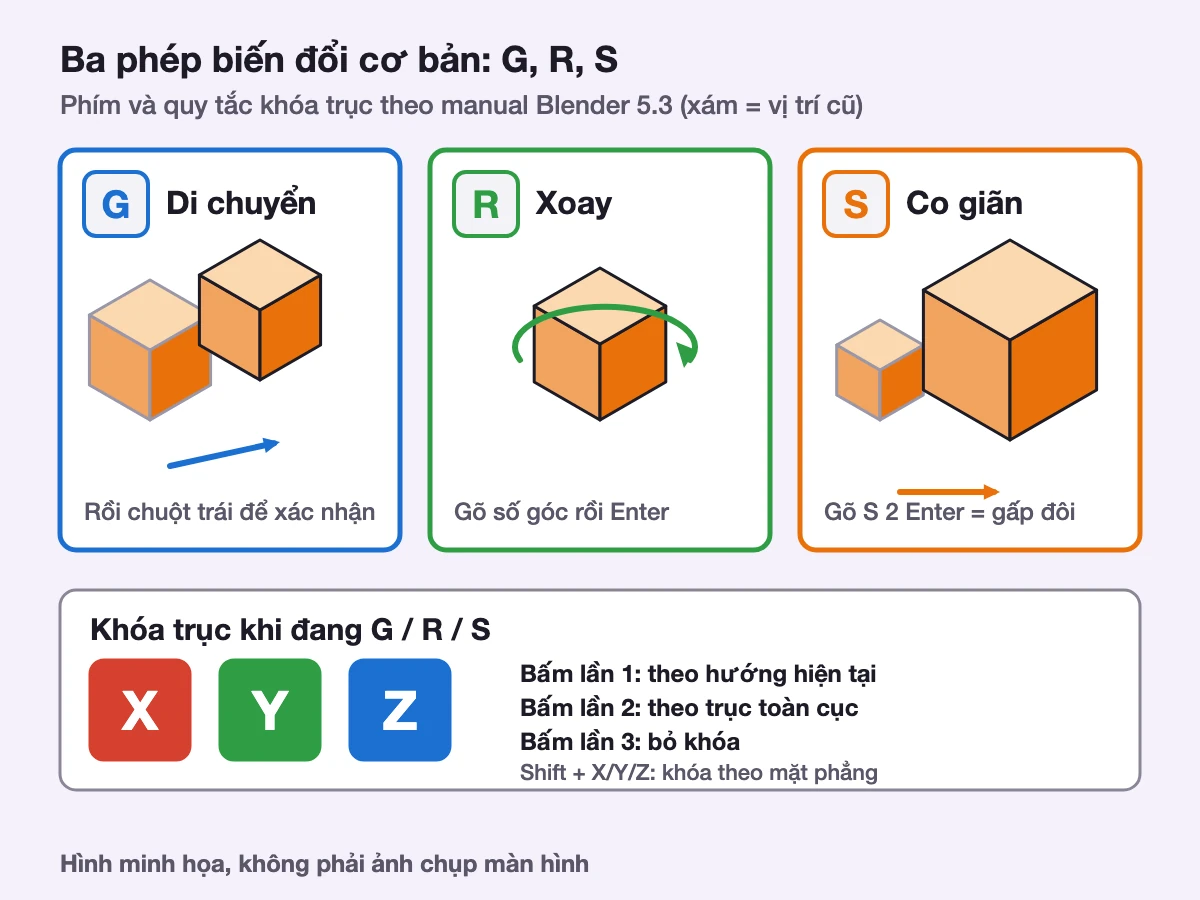
Ba phép biến đổi nền tảng, theo manual: G (Move), R (Rotate), S (Scale). Trong Object Mode chúng tác động cả vật; trong Edit Mode tác động đỉnh, cạnh, mặt được chọn. Bấm chuột trái để xác nhận, Esc hoặc chuột phải để hủy. Con số thay đổi hiện trên header của 3D Viewport.
- Khóa trục: trong lúc đang G/R/S, bấm X, Y hoặc Z để giới hạn theo trục. Bấm lần hai cùng phím để chuyển sang trục toàn cục (global), lần ba bỏ khóa. Giữ Shift cùng X, Y, Z để khóa theo mặt phẳng (chỉ cho tịnh tiến và co giãn).
- Nhập số: sau khi bấm G/R/S, gõ số rồi Enter. Ví dụ manual: gõ
S 2rồi Return sẽ nhân đôi kích thước vật. Phím Tab chuyển qua trục kế tiếp để nhập nhiều trục. Có chế độ nâng cao bằng phím dấu bằng để nhập đơn vị và biểu thức. - Chọn: trong 3D Viewport, giữ Alt (Option) khi bấm để hiện menu chọn khi nhiều vật chồng nhau. Trong Edit Mode, menu Select của manual ghi: A chọn tất cả, Alt-A bỏ chọn tất cả, Ctrl-I đảo vùng chọn, B chọn khung, C chọn vòng tròn.
- Hoàn tác: Ctrl-Z hoàn tác, Shift-Ctrl-Z làm lại (Cmd thay Ctrl được trên Mac). F9 mở bảng «Adjust Last Operation» để sửa thông số lần thao tác trước, ví dụ giảm số đỉnh của một vòng tròn xuống ba để ra tam giác đều (ví dụ trong manual).
- Con trỏ 3D: vật mới xuất hiện ở con trỏ 3D. Đặt con trỏ bằng Shift-RMB (chuột phải) hoặc dùng công cụ Cursor. Nếu trackpad chưa có thao tác chuột phải, bật cử chỉ trackpad của Blender (mục điều hướng bên dưới) để dùng chạm hai ngón.
Lưu ý theo manual: phím tắt tương đương trên Mac là Cmd thay cho Ctrl «với tất cả trừ một vài ngoại lệ xung đột với hệ điều hành». Nếu một tổ hợp Cmd không chạy, thử Ctrl hoặc dùng menu tương ứng. Một số máy cũng cần giữ Fn để dùng phím F9, F12 nếu phím hàng trên đang là điều khiển phần cứng; việc đổi hành vi phím F nằm trong cài đặt Keyboard của macOS (nhận định thực hành của VNT39, không nằm trong manual).
Thêm khối cơ bản và sửa trong Edit Mode
Thêm vật mới: Shift-A, chọn Mesh. Manual liệt kê các khối nền: Plane (một mặt phẳng), Cube (sáu mặt, tám đỉnh, mười hai cạnh), Circle, Quad Sphere, UV Sphere cùng một số khối khác. Vật mới xuất hiện tại con trỏ 3D, và bạn chỉnh thông số ngay trong bảng Adjust Last Operation xuất hiện sau khi thêm.
Bấm Tab để chuyển giữa Object Mode và Edit Mode (nếu vật hỗ trợ). Trong Edit Mode:
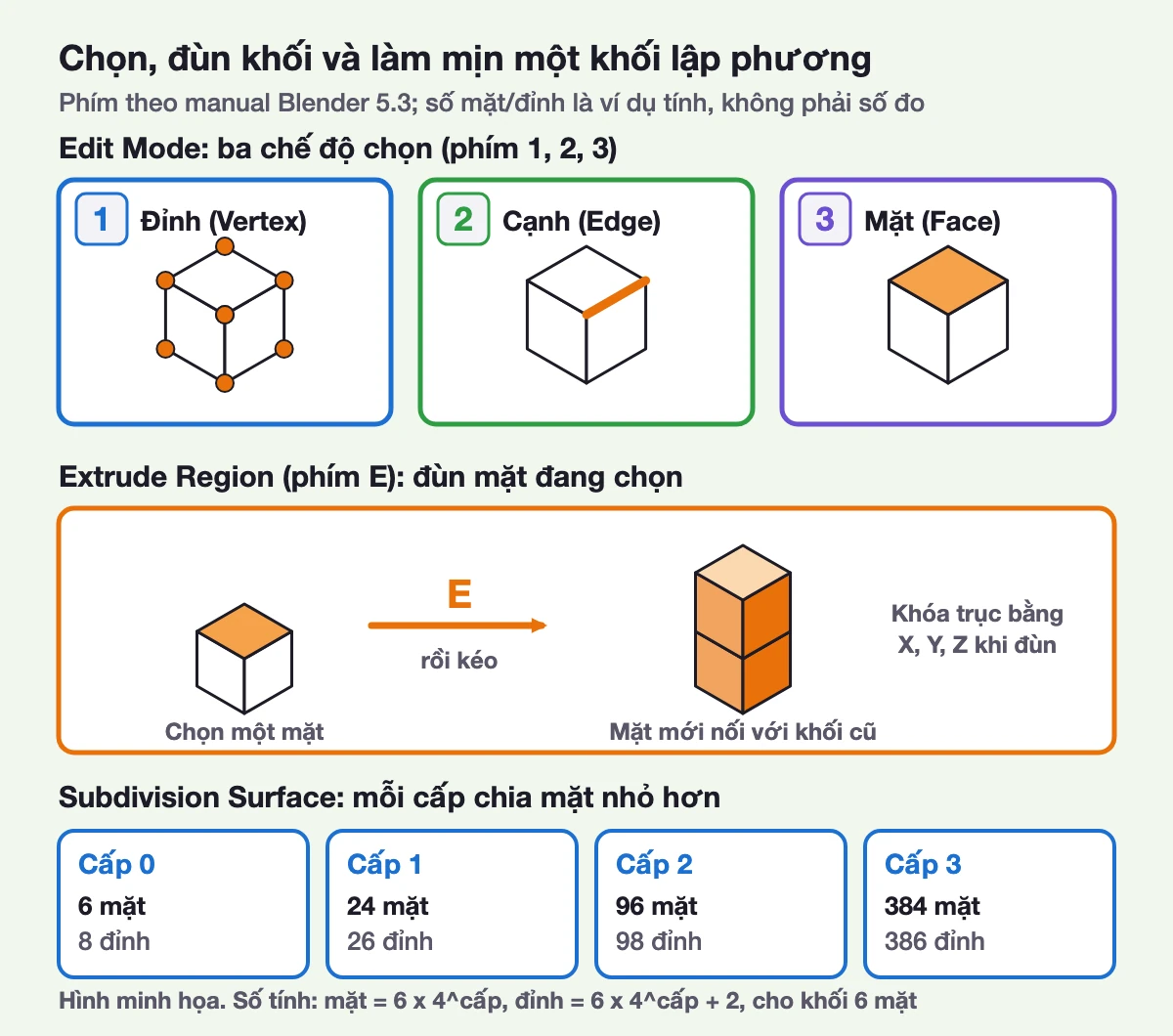
- Chế độ chọn: phím 1, 2, 3 chuyển giữa đỉnh (Vertex), cạnh (Edge), mặt (Face). Giữ Shift để bật nhiều chế độ cùng lúc. Nếu bạn đã bật Emulate Numpad thì các phím này đổi nghĩa, hãy bấm nút chế độ chọn ở header thay thế.
- Extrude Region (đùn): phím E. Công cụ này tạo hình học mới nối với phần cũ: đùn một mặt ra thành khối hộp, đùn vòng tròn thành hình trụ. Có thể khóa trục bằng X, Y, Z. Manual gọi đây là công cụ «tối quan trọng» để tạo hình học mới.
- Loop Cut: Ctrl-R. Công cụ hai bước: rê chuột lên cạnh để xem đường cắt hiện màu tím, rồi bấm chuột trái để cắt. Số đường cắt chỉnh ở Tool Settings (Number of Cuts).
- Proportional Editing: phím O, làm hình học lân cận chuyển động mềm theo vùng chọn.
- Snapping: Shift-Tab bật tắt bám dính; giữ Ctrl để bật tắt tạm trong lúc kéo.
Subdivision Surface là modifier thường dùng để làm mịn khối đơn giản. Manual mô tả nó chia mặt thành mặt nhỏ hơn, cho bề mặt «hữu cơ» từ lưới ít đỉnh. Hai ô Levels Viewport và Render đặt số cấp chia cho viewport và cho ảnh render cuối; manual dặn đừng để cấp viewport cao hơn cấp render. Manual cũng cảnh báo cấp cao làm tăng dùng RAM và bộ nhớ đồ họa, có thể làm Blender treo hoặc thoát đột ngột nếu thiếu bộ nhớ. Đây không phải Smooth Shading, hai việc khác nhau. Với một khối lập phương 6 mặt, mỗi cấp tăng số mặt gấp bốn lần theo cách chia mặt tứ giác (xem hình minh họa trong mục này).
Gợi ý của VNT39: tăng cấp Subdivision từng nấc một và theo dõi nhiệt độ, tiếng quạt máy (bài theo dõi CPU, RAM, nhiệt độ trên menu bar có thể giúp). Lưu tệp trước mỗi lần thử cấp cao.
Ánh sáng, camera, vật liệu và render đầu tiên
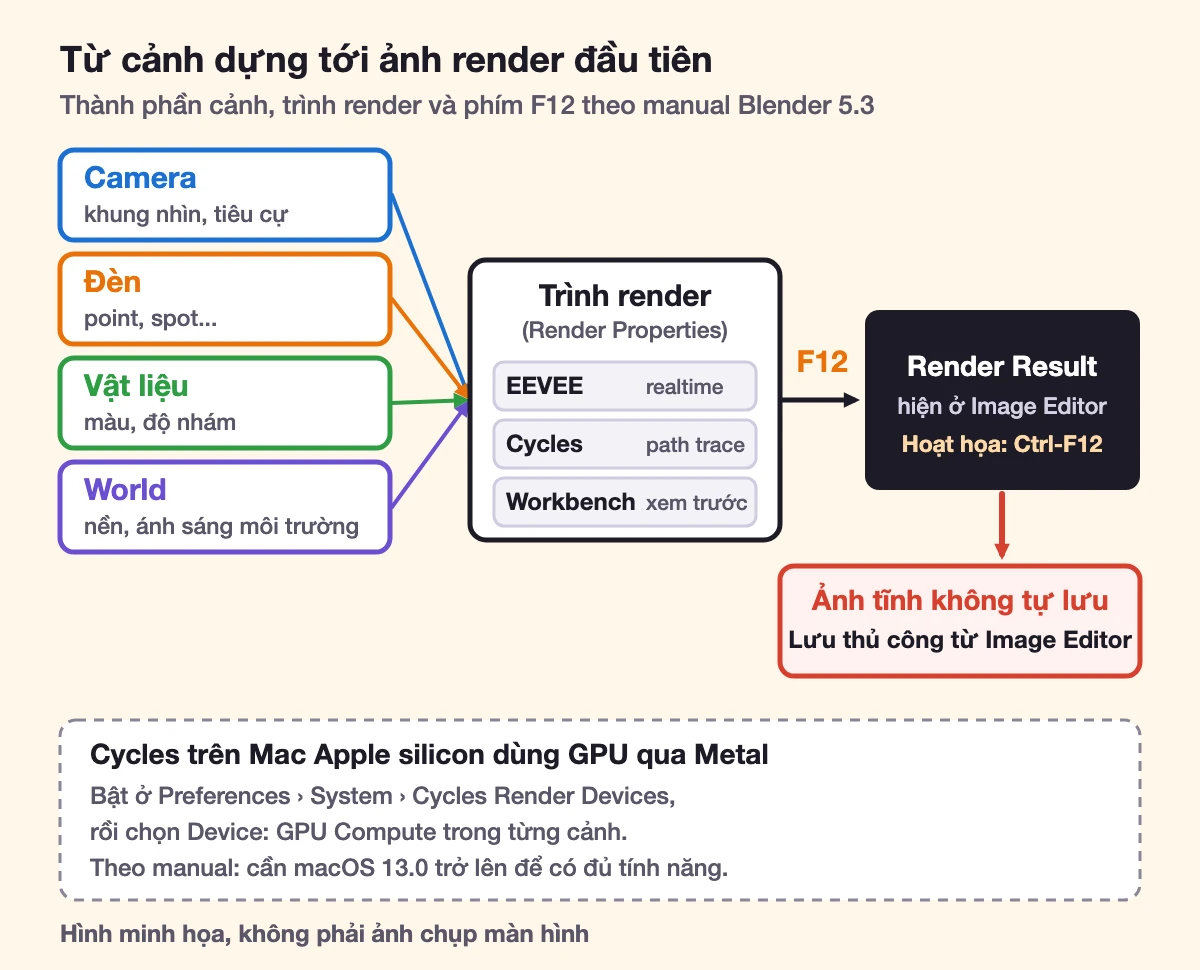
Theo manual, hình ảnh render phụ thuộc bốn thành phần chính: camera (khung nhìn, tiêu cự, độ sâu trường ảnh), đèn (point, spot… làm sáng vật), vật liệu (màu, độ nhám, độ trong suốt; tạo trong Properties hoặc Shader Editor, Principled BSDF là shader đa dụng) và World (nền, ánh sáng môi trường). Cảnh khởi động đã có sẵn khối, đèn và camera nên bạn render ngay được.
Trình render (render engine) chọn trong Render Properties. Manual nêu ba loại:
- EEVEE: trình render thời gian thực, nhanh, dựa trên rasterization; dùng được tương tác trong viewport và cho ảnh cuối chất lượng cao, nhưng không chính xác vật lý bằng Cycles.
- Cycles: path tracer dựa trên vật lý, cho kết quả chân thực hơn, thường lâu hơn.
- Workbench: trình render đơn giản để dựng mô hình và xem trước, nhấn mạnh hình học hơn ánh sáng và vật liệu.
Muốn xem ánh sáng và vật liệu ngay trong viewport: nút Viewport Shading ở header, hoặc phím Z mở menu tròn chọn chế độ (Wireframe, Solid, Material Preview, Rendered); Shift-Z chuyển qua lại giữa chế độ hiện tại và Wireframe.
- Chọn engine trong Properties › Render. Theo manual, EEVEE là trình render thời gian thực nên tiện cho người mới thử và xem trước.
- Render một ảnh: menu Render › Render Image hoặc phím F12. Ảnh hiện trong một cửa sổ Image Editor (Render Result). Render hoạt họa là Render › Render Animation hoặc Ctrl-F12.
- Lưu ảnh render: theo manual, ảnh tĩnh (F12) không tự lưu; phải lưu thủ công từ Image Editor. Chỉ hoạt họa mới tự ghi theo đường dẫn File Path trong Properties › Output. Nếu chưa lưu mà render lại hoặc đóng Blender, kết quả mất (ảnh Render Result là tạm theo trang Save & Load của Preferences).
- So sánh các lần render: mỗi lần render vào một «slot»; chọn slot trống trước khi render để giữ kết quả cũ, rồi chuyển giữa các slot bằng J, Alt-J hoặc phím số (theo manual).
Dùng GPU Apple silicon: với Cycles, manual ghi Metal được hỗ trợ trên Apple silicon, cần macOS 13.0 trở lên để có đủ tính năng, và ray tracing cùng khử nhiễu bằng GPU có trên Apple silicon. Để bật: Preferences › System › Cycles Render Devices, chọn Metal và bật thiết bị, rồi trong từng cảnh chọn Device là GPU Compute. VNT39 không có số đo hiệu năng và không so sánh với chip khác.
Kinh nghiệm VNT39, mức chung: render lâu đẩy CPU và GPU hoạt động liên tục nên máy nóng và quạt chạy nhanh là bình thường. Hãy để MacBook thoáng, cắm sạc, đừng đặt trên chăn/gối khi render dài.
Lưu tệp, tự lưu và khôi phục
Dự án Blender lưu ở tệp .blend. Phím Ctrl-S (Cmd-S trên Mac) lưu; lần đầu sẽ hiện Save As. Shift-Ctrl-S là Save As, Ctrl-Alt-S là Save Incremental (lưu bản tăng số, không ghi đè). Có tùy chọn Compress làm tệp nhỏ hơn nhưng lưu và tải chậm hơn.
- Save Versions: theo manual, mặc định Blender giữ thêm bản sao: khi lưu, tệp cũ được đổi đuôi thành
.blend1thay vì bị ghi đè (mặc định hai bản,.blend1và.blend2). Muốn quay lại bản trước, đổi đuôi tệp. - Auto Save: mặc định lưu tạm mỗi hai phút vào thư mục tạm của hệ thống. Manual cảnh báo tự lưu không lưu các thay đổi trong Edit Mode, Sculpt và Texture Paint, và chỉ giữ một tệp tự lưu cho mỗi dự án. Nghĩa là bạn vẫn phải tự lưu thường xuyên.
- Khôi phục: File › Recover › Last Session mở tệp
quit.blendmà Blender lưu khi thoát bình thường; File › Recover › Auto Save mở thư mục chứa tệp tự lưu, tên dạng<tên tệp>_autosave.blend. Mở xong hãy dùng Save As ngay để không ghi đè tệp tự lưu. Thư mục tạm có thể bị hệ thống dọn khi khởi động lại.
Sao lưu trước: tệp tự lưu không thay được sao lưu. Dự án quan trọng nên có thêm một bản trên ổ ngoài hoặc Time Machine.
Mở tệp .blend tải từ mạng cho an toàn
Manual cảnh báo thẳng: tệp .blend có thể chứa script Python, và Python không bị giới hạn việc nó làm, nên chỉ chạy script từ nguồn bạn biết và tin. Tự động chạy script bị tắt mặc định. Khi một tệp muốn chạy script mà chưa được phép, Blender hiện hộp thoại với hai lựa chọn: Continue Safely (mở mà không chạy script) và Allow Execution (cho phép với tệp hiện tại; không bật Auto Run Python Scripts toàn cục).
- Trong File Browser khi mở tệp có tùy chọn Trusted Source: chỉ bật khi tệp do bạn tạo hoặc bạn tin người gửi.
- Trong Preferences có công tắc Auto Run Python Scripts. Manual cảnh báo đây là mặc định toàn cục; mở tệp từ internet hay nguồn không tin cậy khi nó đang bật có thể chạy mã độc. Nên để tắt.
Gợi ý của VNT39: tài nguyên 3D, mô hình mẫu, cảnh dựng sẵn từ trang lạ cũng là tệp. Với tệp lạ, chọn Continue Safely trước, xem nó có hoạt động đủ cho nhu cầu không rồi mới cân nhắc cho phép. Cũng áp dụng tương tự cho add-on, extension do bên thứ ba viết: chúng chạy mã trong Blender nên chỉ cài khi bạn tin nguồn.
Bảng phím tắt đã đối chiếu
Các phím dưới đây lấy từ manual 5.3 (keymap mặc định). Trên Mac, Cmd thay cho Ctrl ở hầu hết phím. Nếu bạn bật Emulate Numpad hoặc đổi keymap thì có thể khác.
| Việc | Phím | Chế độ |
|---|---|---|
| Thêm vật | Shift-A | Object / Edit |
| Đổi Object/Edit Mode | Tab | Vật hỗ trợ |
| Di chuyển / Xoay / Co giãn | G / R / S | Object, Edit |
| Khóa trục | X, Y, Z | Khi đang G/R/S |
| Đùn mặt, cạnh, đỉnh | E | Edit |
| Loop Cut | Ctrl-R | Edit |
| Chế độ shading (menu tròn) | Z | Mọi chế độ |
| X-Ray | Alt-Z | 3D Viewport |
| Đóng khung tất cả | Home | 3D Viewport |
| Hoàn tác / Làm lại | Ctrl-Z / Shift-Ctrl-Z | Mọi chế độ |
| Điều chỉnh thao tác vừa làm | F9 | Mọi chế độ |
| Render ảnh / hoạt họa | F12 / Ctrl-F12 | Toàn cục |
| Lưu / Lưu thành | Ctrl-S / Shift-Ctrl-S | Toàn cục |
| Mở Preferences | Cmd-Comma | Chỉ trên macOS |
Khi nào không nên dùng Blender
- Mac Intel đời cũ muốn dùng bản mới: Blender 5.x không còn bản Intel chính thức, và bản 5.3 cần macOS 13 trở lên. Hãy xem lại mục yêu cầu máy ở trên hoặc dùng nhánh 4.5 LTS nếu hợp.
- Chỉ cần vài thao tác 3D thoáng qua: Blender có đường học dài; nếu việc của bạn nhỏ (xoay một mô hình có sẵn để xem), ứng dụng xem 3D đơn giản có thể đủ. VNT39 không có nguồn so sánh cụ thể nên không nêu tên.
- Máy ít bộ nhớ, ổ gần đầy: scene nặng, render hoặc cấp Subdivision cao dễ làm máy chậm, treo (manual cảnh báo về bộ nhớ). Hãy dọn ổ trước hoặc thử cảnh nhỏ.
- Cần làm việc công ty nghiêm ngặt về bản quyền: GPL cho phép dùng trong mọi mục đích nhưng điều khoản đầy đủ nằm trên trang giấy phép của blender.org; hãy đọc trang đó và hỏi bộ phận pháp chế nếu cần.
Lỗi thường gặp và cách gỡ sạch
- Không thấy bản Blender cho Mac Intel: đúng như manual, từ 5.0 chỉ có Apple silicon. Tải tệp
arm64trên máy Apple silicon hoặc dùng nhánh 4.5 LTS. - macOS chặn mở lần đầu: xem phần cài đặt an toàn ở trên; so checksum, tải lại từ nguồn chính thức, không bỏ qua cảnh báo khi nguồn không rõ.
- Không xoay/zoom được: kiểm Preferences › Input: Multi-touch Gestures, Emulate 3 Button Mouse, Emulate Numpad (xem mục điều hướng). Nhớ đưa con trỏ vào đúng vùng làm việc thì phím tắt mới có tác dụng.
- Phím số không chọn đỉnh/cạnh/mặt: có thể bạn đã bật Emulate Numpad, nên phím số hàng trên thành numpad.
- Treo hoặc thoát đột ngột khi tăng cấp Subdivision hay render nặng: manual cảnh báo thiếu bộ nhớ; hạ cấp, đóng bớt ứng dụng, mở lại và dùng File › Recover. Nếu cần buộc thoát, dùng Force Quit của macOS.
- Cảnh bị mất sau khi đóng: kiểm File › Recover › Last Session, rồi Auto Save, rồi các tệp
.blend1cạnh tệp gốc.
Gỡ Blender sạch: Apple hướng dẫn: nếu ứng dụng không có Uninstaller, kéo ứng dụng từ Applications vào Trash; ứng dụng bị xóa vĩnh viễn khi bạn dọn Trash. Với Blender, kéo Blender.app vào Trash là đủ để gỡ ứng dụng; các tệp .blend bạn tạo nằm ở nơi bạn lưu và không bị xóa theo. Cài đặt riêng (preferences, startup file, add-on) nằm ở /Users/<tên bạn>/Library/Application Support/Blender/5.3/ theo manual (số cuối là phiên bản). Muốn xóa sạch hơn, hãy xóa thư mục đó sau khi chắc bạn không cần giữ add-on hay cấu hình. Nếu từng bật chế độ portable (thư mục portable trong Blender.app/Contents/Resources) thì cấu hình nằm trong chính ứng dụng. Xem thêm bài gỡ ứng dụng trên Mac cho sạch.
Khi nào nên mang máy tới kiểm
Blender là phần mềm, lỗi dựng hình thường nằm ở tệp, cài đặt hoặc bộ nhớ. Hãy nhờ người có tay nghề khi: máy nóng bất thường hoặc quạt vẫn quay to sau khi đã dừng render một lúc; máy tắt đột ngột khi render dù đã cắm sạc và để thoáng; màn hình sọc, nhấp nháy khi mở viewport mà các ứng dụng khác cũng bị; ổ đĩa đầy mà không rõ dung lượng đi đâu; nghi đã cài bản Blender hoặc add-on lấy từ nguồn lạ.
Kinh nghiệm VNT39, mức chung: VNT39 không hứa nguyên nhân hay kết quả khi chưa kiểm trực tiếp, và không hứa thời gian xử lý. Bài MacBook quạt kêu to quay liên tục nói thêm về các dấu hiệu thường gặp.
Liên hệ nhờ kiểm tại Tokyo: Zalo 0707 833 982, 10–19h.
Bước tiếp theo: Đăng ký kiểm máy · Bảng giá sửa chữa · Liên hệ VNT39
Câu hỏi thường gặp
Blender có miễn phí không?
Manual 5.3 ghi Blender là phần mềm tự do và mã nguồn mở theo GPL, và các tệp cài trên máy chủ phát hành chính thức tải trực tiếp không cần tài khoản. Trang giá và trang giấy phép trên blender.org VNT39 chưa đọc được (trả 403), nên «miễn phí» dựa trên manual và thư mục phát hành, theo thông tin ngày 25/11/2026, có thể đổi.
MacBook Intel của tôi cài được Blender không?
Bản 5.0 trở lên chỉ có cho Mac Apple silicon theo manual và tài liệu nhà phát triển. Bản 4.5 LTS là bản cuối có tệp Intel chính thức; thư mục phát hành vẫn có tệp macos-x64 của dòng này. Số macOS tối thiểu của 4.5 VNT39 chưa đọc được nên hãy xem trên trang tải khi chọn.
MacBook không có chuột giữa và numpad thì làm sao?
Có ba cách theo manual: bật Multi-touch Gestures để dùng trackpad, bật Emulate 3 Button Mouse (Alt-chuột trái thay chuột giữa) và bật Emulate Numpad. Mỗi cách có đánh đổi được nêu ở mục điều hướng; hoặc dùng menu View › Viewpoint và gizmo điều hướng.
Mac của tôi có chạy mượt Blender không?
VNT39 không có số đo hiệu năng và trang yêu cầu cấu hình chính thức chưa đọc được. Cảnh đơn giản thường nhẹ hơn nhiều so với cảnh có Subdivision cao hoặc render nặng; manual cảnh báo thiếu bộ nhớ có thể làm Blender treo. Thử với cảnh nhỏ trước, xem nhiệt độ và quạt, rồi tăng dần.
Mở tệp .blend lấy từ mạng có nguy hiểm không?
Có thể, vì tệp .blend có thể kèm script Python mà Python không bị giới hạn. Manual dặn chỉ chạy script từ nguồn tin cậy; tự động chạy bị tắt mặc định. Chọn Continue Safely khi nghi ngờ và giữ Auto Run Python Scripts ở trạng thái tắt.
Nguồn đối chiếu (đọc ngày 25/11/2026): Blender Manual 5.3: About Blender · Manual: About Free Software and the GPL · Manual: Installing Blender · Manual: Installing on macOS · Manual: Configuring Peripherals · Manual: Window System Introduction · Manual: Splash Screen · Manual: Topbar · Manual: Workspaces · Manual: Areas · Manual: Default Keymap (macOS) · Manual: Undo & Redo · Manual: Preferences · Manual: Input preferences · Manual: Navigation preferences · Manual: Save & Load preferences · Manual: 3D Viewport Introduction · Manual: Startup Scene · Manual: Object Modes · Manual: Navigation Gizmo · Manual: Navigation · Manual: Viewpoint · Manual: Selecting Objects · Manual: 3D Cursor · Manual: Snapping · Manual: Viewport Shading · Manual: Move · Manual: Rotate · Manual: Scale · Manual: Axis Locking · Manual: Numeric Input · Manual: Mesh Primitives · Manual: Mesh selecting · Manual: Extrude Region · Manual: Loop Cut · Manual: Subdivision Surface Modifier · Manual: Render Introduction · Manual: Cameras · Manual: Light Objects · Manual: Materials Introduction · Manual: EEVEE · Manual: Cycles · Manual: Cycles GPU Rendering (Metal) · Manual: Render Output · Manual: Image Editor · Manual: Opening & Saving · Manual: Recovering Data · Manual: Scripting & Security · Manual: Blender’s Directory Layout · Blender Developer Docs: Compatibility Changes · Blender Developer Docs: 5.3 Release Notes · Blender Developer Docs: 5.2 LTS Release Notes · Blender: thư mục phát hành chính thức · Apple: Safely open apps on your Mac · Apple: Install and uninstall apps from the internet · Apple: Control access to files and folders on Mac · Apple: Mac computers with Apple silicon · Apple: Back up your Mac with Time Machine. Các trang www.blender.org (download, requirements, license) trả HTTP 403 nên chưa đọc. Tên mục khác nhau theo bản macOS và bản Blender; bài chỉ nêu điều các trang trên ghi. Nhận định thực hành là Kinh nghiệm/Gợi ý của VNT39.


Bài viết liên quan
 Thủ thuật macOS
scrcpy chiếu màn hình Android lên Mac: cài đặt, USB debugging an toàn và cách dùng
 Thủ thuật macOS
Visual Studio Code trên Mac: cài đặt, extension và cách dùng cơ bản
 Thủ thuật macOS
KeePassXC trên Mac: quản lý mật khẩu miễn phí, tệp .kdbx, cách cài và dùng an toàn
 Thủ thuật macOS
calibre trên Mac: quản lý sách điện tử, chuyển EPUB, gửi lên đầu đọc, cách dùng
Bình luận & hỏi đáp (0)
Bạn có thể bình luận ngay bằng họ tên và email. Đăng nhập là tùy chọn.
Chưa có bình luận nào. Hãy đặt câu hỏi đầu tiên.