
Thủ thuật macOS
 Admin
scrcpy chiếu màn hình Android lên Mac: cài đặt, USB debugging an toàn và cách dùng
Admin
Admin
Trả lời ngắn: scrcpy (đọc là «screen copy») là chương trình miễn phí, mã nguồn mở, chiếu màn hình và âm thanh của điện thoại Android lên máy tính và cho bạn điều khiển điện thoại bằng bàn phím và chuột của Mac. Theo README của dự án, scrcpy không cần root và không cần cài ứng dụng lên điện thoại; điện thoại cần tối thiểu Android 5.0 (API 21) và phải bật USB debugging. Theo kho GitHub chính thức của dự án (đọc ngày 25/11/2026), bản hiện hành là 5.0.1, giấy phép Apache 2.0. Trên Mac có hai đường cài: bản phát hành dựng sẵn trên GitHub hoặc lệnh brew install scrcpy qua Homebrew. Điều cần nhớ nhất: USB debugging là chế độ dành cho lập trình viên, bật lên là mở thêm một cửa vào điện thoại, nên chỉ dùng với điện thoại của chính bạn, chỉ cắm vào Mac của chính bạn, và nên tắt khi dùng xong. Bài này không hướng dẫn điều khiển máy của người khác.
Bài đối chiếu README và các trang trong thư mục doc/ của kho GitHub Genymobile/scrcpy (nguồn chính thức duy nhất theo chính README), các trang tài liệu cho nhà phát triển của Google trên developer.android.com (USB debugging, adb, thiết bị thật), trang Homebrew và các trang hỗ trợ của Apple, đọc ngày 25/11/2026. Hình trong bài là hình minh họa do VNT39 vẽ, không phải ảnh chụp giao diện scrcpy, Android hay macOS. Tên mục trong cài đặt Android khác nhau theo hãng và theo bản Android; bài chỉ nêu tên mục mà tài liệu Google ghi. Phần ghi «Kinh nghiệm VNT39» hoặc «Gợi ý của VNT39» là nhận định thực hành ở mức chung, không phải lời của nhà phát triển, của Google hay của Apple. Phiên bản, giấy phép và dòng lệnh có thể đổi sau ngày đọc.
Mục lục
README mô tả scrcpy là ứng dụng phản chiếu thiết bị Android (cả hình lẫn tiếng) qua cáp USB hoặc qua TCP/IP, đồng thời cho điều khiển bằng bàn phím và chuột của máy tính; chạy được trên Linux, Windows và macOS. Dự án nhấn mạnh sự nhẹ: chỉ hiện màn hình điện thoại trong một cửa sổ, không cần tài khoản, không quảng cáo, không cần Internet, và không để lại gì cài sẵn trên điện thoại. Các con số «30~120 fps», «độ trễ 35~70 ms», «khoảng 1 giây để hiện hình đầu tiên» là mục tiêu và mô tả do chính nhà phát triển nêu, tùy máy; VNT39 chưa tự đo nên không bảo đảm con số nào cho máy của bạn.
Những việc README và tài liệu nêu scrcpy làm được: chuyển tiếp âm thanh (Android 11 trở lên), ghi hình, chiếu khi màn hình điện thoại đã tắt, sao chép và dán hai chiều, chỉnh chất lượng hình, chiếu camera của điện thoại (Android 12 trở lên), mô phỏng bàn phím và chuột vật lý, hỗ trợ tay cầm, chế độ OTG và màn hình ảo. Bài này tập trung vào phần người dùng Mac hay cần: cài, chiếu qua USB, điều khiển, chỉnh cho mượt, ghi lại và gỡ.
Những người thường hợp: người muốn xem hoặc thao tác điện thoại ngay trên màn hình lớn của Mac (làm bài thuyết trình, quay hướng dẫn, kiểm tra ứng dụng); người muốn gõ phím nhanh trên máy tính để điền vào điện thoại; người có điện thoại cũ dùng làm màn hình phụ hoặc camera. Gợi ý của VNT39: nếu chỉ cần chuyển ảnh hay tệp giữa Android và Mac, không cần chiếu màn hình, một công cụ chuyển tệp sẽ đơn giản và ít rủi ro hơn; xem bài OpenMTP chuyển file Android sang Mac.
Bài này không khẳng định macOS có hay không có chức năng chiếu màn hình Android; VNT39 chưa kiểm điều đó trong tài liệu Apple. Điều đọc được trong tài liệu Google: Android Studio (môi trường lập trình của Google) có tính năng Device mirroring, hiển thị màn hình điện thoại trong cửa sổ Running Devices, và «luôn khả dụng» khi thiết bị có USB hoặc wireless debugging bật. Nghĩa là cả hai cách đều cần bật chế độ gỡ lỗi trên điện thoại.
| Điều cần biết | scrcpy | Android Studio (Google) |
|---|---|---|
| Cài đặt | Gói nhỏ hoặc Homebrew | Cả môi trường lập trình, nặng hơn |
| Cần bật gỡ lỗi trên điện thoại | Có (trừ chế độ OTG, chỉ điều khiển) | Có, theo tài liệu |
| Điều khiển bằng chuột, bàn phím | Có | Có, theo tài liệu (tương tác, xoay, âm lượng) |
| Ghi hình, camera, mô phỏng phím vật lý | Có, theo README | Không kiểm trong bài này |
Gợi ý của VNT39: nếu bạn đã có Android Studio vì lý do khác thì thử mirroring của nó trước; nếu chỉ cần chiếu, ghi hình hay điều khiển nhẹ, scrcpy gọn hơn. Cả hai đều dùng cùng cơ chế gỡ lỗi nên cùng một cảnh báo an toàn bên dưới.
aarch64 (Mac chip Apple) và x86_64 (Mac chip Intel).Các thông tin trên theo trang nhà phát triển ngày 25/11/2026 và có thể đổi.
Đây là phần cần đọc trước khi làm bất cứ bước nào. Tài liệu Google mô tả USB debugging là chế độ để công cụ lập trình (Android Studio và các công cụ SDK) nói chuyện với điện thoại thông qua Android Debug Bridge (adb). Cơ chế bảo vệ chính mà Google nêu là hộp thoại xin chấp nhận khóa RSA: lệnh adb chỉ chạy được khi bạn mở khóa điện thoại và xác nhận hộp thoại đó. Từ đó suy ra những điều sau (đây là nhận định của VNT39 dựa trên cơ chế ấy):
Sao chép dữ liệu cũng có điểm cần chú ý: theo tài liệu scrcpy, khi dán nội dung từ máy tính sang điện thoại, nội dung được chép vào bộ nhớ tạm của Android và «bất kỳ ứng dụng Android nào cũng có thể đọc», nên đừng dán mật khẩu theo cách đó. Kinh nghiệm VNT39, mức chung: bật debugging là đánh đổi tiện lợi lấy bề mặt tấn công; dùng đúng lúc cần rồi tắt là cách giữ cân bằng hợp lý.
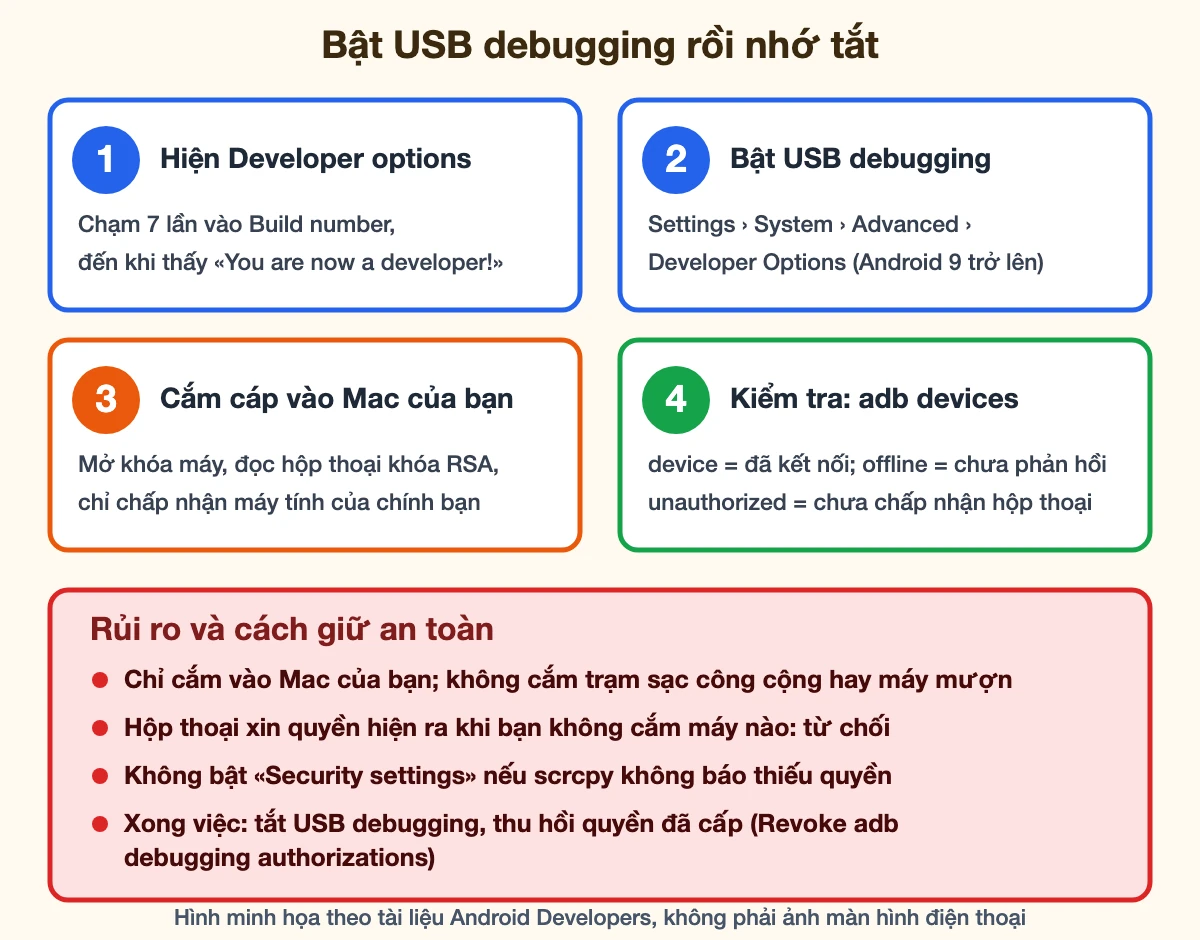
Theo trang «Configure on-device developer options» của Google, thao tác gồm các bước sau. Tên mục có thể khác theo hãng máy và bản Android.
adb devices. Theo tài liệu adb, trạng thái device nghĩa là đã kết nối; offline nghĩa là không kết nối hoặc không phản hồi. scrcpy ghi thêm trong FAQ rằng nếu thấy unauthorized thì hộp thoại xin quyền trên điện thoại chưa được chấp nhận.Với macOS, tài liệu Google ghi rõ «không cần cấu hình thêm» để máy tính nhận điện thoại (khác Windows cần trình điều khiển USB cho adb). Phải có cáp truyền dữ liệu chứ không phải cáp chỉ sạc; đây là kinh nghiệm chung của VNT39, không phải trích dẫn tài liệu.
Lưu ý nhỏ cho máy hãng Xiaomi, Redmi, Poco: cả README scrcpy lẫn tài liệu Android Studio đều nhắc có máy cần bật thêm USB debugging (Security settings) rồi khởi động lại máy mới điều khiển được bằng chuột và bàn phím. Hãy cân nhắc rủi ro ở mục trên trước khi bật.
Có một chế độ không cần USB debugging: OTG. README ghi chế độ OTG chỉ điều khiển (không chiếu hình, không âm thanh) bằng cách mô phỏng bàn phím và chuột vật lý qua USB, không dùng adb. Lệnh theo tài liệu: scrcpy --otg. Chế độ này phù hợp khi bạn chỉ cần gõ hoặc bấm mà không muốn bật gỡ lỗi.
README mở đầu bằng cảnh báo: kho GitHub (github.com/Genymobile/scrcpy) là nguồn chính thức duy nhất; đừng tải bản phát hành từ trang lạ, kể cả trang có chữ scrcpy trong tên. Trang macOS của dự án đưa hai đường:
scrcpy-macos-aarch64-v5.0.1.tar.gz cho Mac chip Apple, hoặc scrcpy-macos-x86_64-v5.0.1.tar.gz cho Mac chip Intel, rồi giải nén. Tài liệu ghi kèm mã SHA-256 cho từng tệp. Muốn kiểm: mở Terminal, chạy shasum -a 256 tên-tệp và so với mã trên trang macOS hoặc tệp SHA256SUMS.txt trong trang Releases (VNT39 đã so khớp hai nơi này cho bản 5.0.1). Trang «Verify release signatures» còn hướng dẫn kiểm chữ ký GPG của tệp tổng, cho ai muốn kỹ hơn.brew install scrcpy. Trang Homebrew ghi gói này bản 5.0.1, giấy phép Apache-2.0, phụ thuộc ffmpeg, libusb và sdl3. Cần có sẵn adb trong PATH; tài liệu scrcpy gợi ý nếu chưa có thì chạy brew install --cask android-platform-tools (Homebrew ghi bản 37.0.1, tải từ dl.google.com). Ngoài ra tài liệu còn nhắc MacPorts: sudo port install scrcpy, có sẵn adb.Cách Homebrew gọn hơn vì lệnh scrcpy dùng được từ mọi thư mục và cập nhật bằng một lệnh; nếu chưa dùng Homebrew, xem bài cài và gỡ ứng dụng bằng Homebrew. Với bản phát hành dựng sẵn, README chỉ ghi «tải về và giải nén»; VNT39 không đọc thấy tài liệu nói tệp nén có kèm sẵn adb hay không trên macOS, nên nếu chạy báo không thấy adb, hãy cài adb theo dòng lệnh Homebrew ở trên.
Nếu macOS chặn khi mở lần đầu. Theo Apple (bài «Safely open apps on your Mac»), Gatekeeper kiểm nhà phát triển và việc notarization. Apple nói nếu bạn chắc ứng dụng đến từ nguồn đáng tin và chưa bị sửa đổi, có thể tạm vượt qua bằng System Settings › Privacy & Security › Open Anyway, và cảnh báo chạy phần mềm chưa ký hay chưa notarized có thể gây rủi ro. Đừng tắt Gatekeeper và đừng tắt bất kỳ bảo vệ nào khác của Mac. Chi tiết xem bài mở ứng dụng Mac bị chặn và bài cài ứng dụng ngoài App Store, kiểm tra an toàn. Tài liệu scrcpy không mô tả cảnh báo Gatekeeper cụ thể nào cho tệp tải về, nên VNT39 không khẳng định bản dựng sẵn có bị chặn hay không.
Gợi ý của VNT39: trước khi cài công cụ dòng lệnh mới, nếu Mac có dữ liệu quan trọng, hãy có bản sao lưu Time Machine gần đây (Time Machine, theo hướng dẫn của Apple ở mục nguồn). Việc cài scrcpy ít thay đổi hệ thống, nhưng thói quen sao lưu trước không thừa.
Theo trang macOS của dự án, sau khi cài chỉ cần chạy scrcpy trong Terminal, hoặc kèm tham số, ví dụ scrcpy --no-audio --record=file.mkv. Trợ giúp có trong man scrcpy và scrcpy --help. Nếu bạn chạy từ thư mục vừa giải nén bản dựng sẵn, thường phải gõ ./scrcpy thay cho scrcpy (kinh nghiệm dòng lệnh chung của VNT39, không phải trích tài liệu). Nếu mới làm quen Terminal, xem các lệnh nhỏ hữu ích trong Terminal của Mac.
scrcpy. Cửa sổ chứa màn hình điện thoại hiện ra; nếu chỉ có một thiết bị trong adb devices, scrcpy tự chọn nó. Có nhiều thiết bị thì chọn bằng -s số-seri, -d (thiết bị USB duy nhất) hoặc -e (thiết bị TCP/IP duy nhất).MOD+q để thoát.Quyền macOS. README và các trang doc đã đọc không liệt kê quyền macOS nào bắt buộc (như Accessibility hay Screen Recording) cho các tính năng chiếu, điều khiển hay ghi hình của scrcpy; vì vậy bài không khẳng định macOS sẽ hay không hỏi quyền nào. Nếu macOS hiện hộp thoại xin quyền, hãy đọc xem quyền nào và chỉ cho phép khi hiểu lý do. Quyền macOS cấp cho từng ứng dụng nằm trong System Settings › Privacy & Security, tên mục có thể khác theo bản macOS. Quyền quan trọng hơn nằm ở điện thoại: hộp thoại USB debugging, và nếu Android hỏi thêm quyền khi bạn dùng tiếng hoặc camera, hãy đọc kỹ trước khi đồng ý.
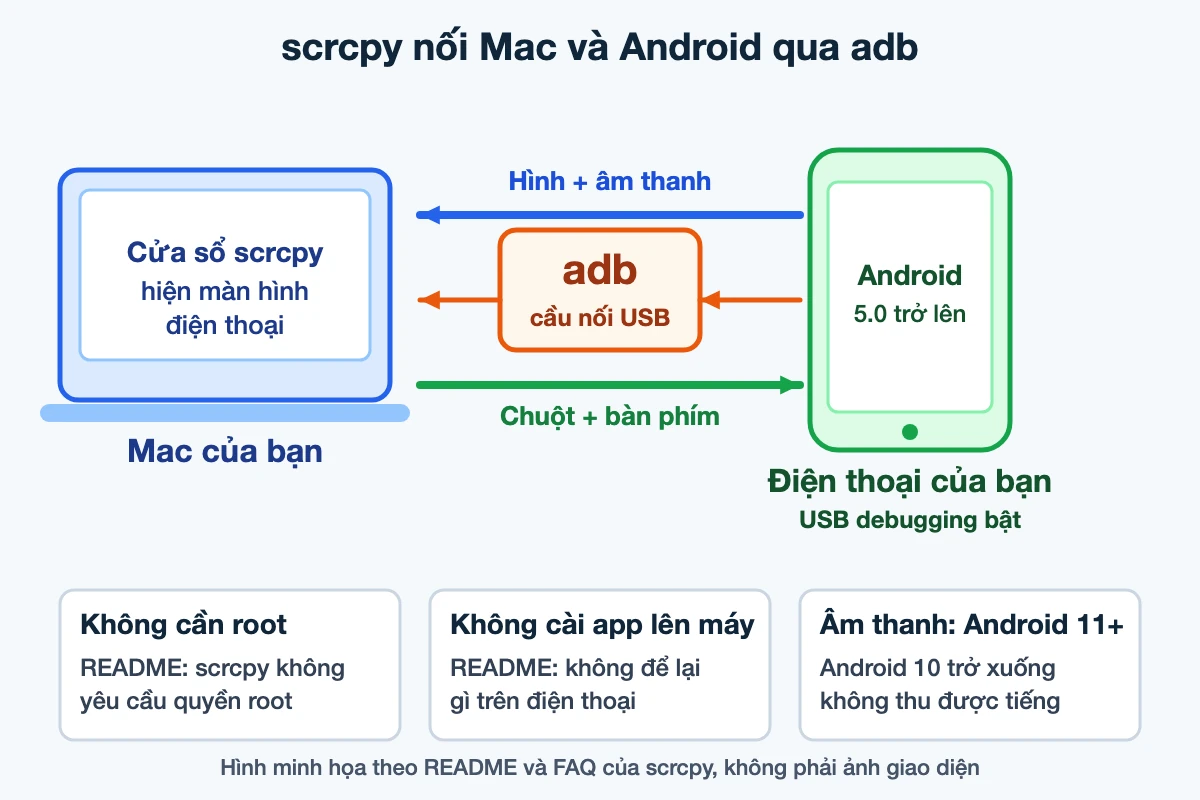
Mô tả ngắn từ tài liệu: scrcpy dùng adb để nói chuyện với điện thoại (FAQ ghi rõ: scrcpy chạy các lệnh adb để khởi tạo kết nối, nên nếu adb lỗi thì scrcpy không chạy). Hình và âm thanh của điện thoại được mã hóa trên điện thoại rồi gửi về Mac để giải mã và hiện trong cửa sổ; thao tác bàn phím, chuột trên Mac được chuyển ngược thành sự kiện nhập liệu trên Android. Với chế độ mặc định, sự kiện được «tiêm» ở tầng API Android (đó là lý do một số máy cần bật thêm tùy chọn Security settings). Có thể chọn mô phỏng bàn phím và chuột vật lý (UHID hoặc AOA) thay cho cách mặc định.
Từ đó có ba hệ quả thực tế: nếu cáp, cổng hay adb có vấn đề thì scrcpy không chiếu được dù phần mềm không lỗi; độ mượt phụ thuộc cả bộ mã hóa trên điện thoại lẫn bộ giải mã trên Mac (tài liệu nói macOS có tùy chọn giải mã phần cứng videotoolbox, mặc định tự chọn nếu có); và khi cửa sổ scrcpy mở thì điện thoại đang chịu sự điều khiển từ máy tính.
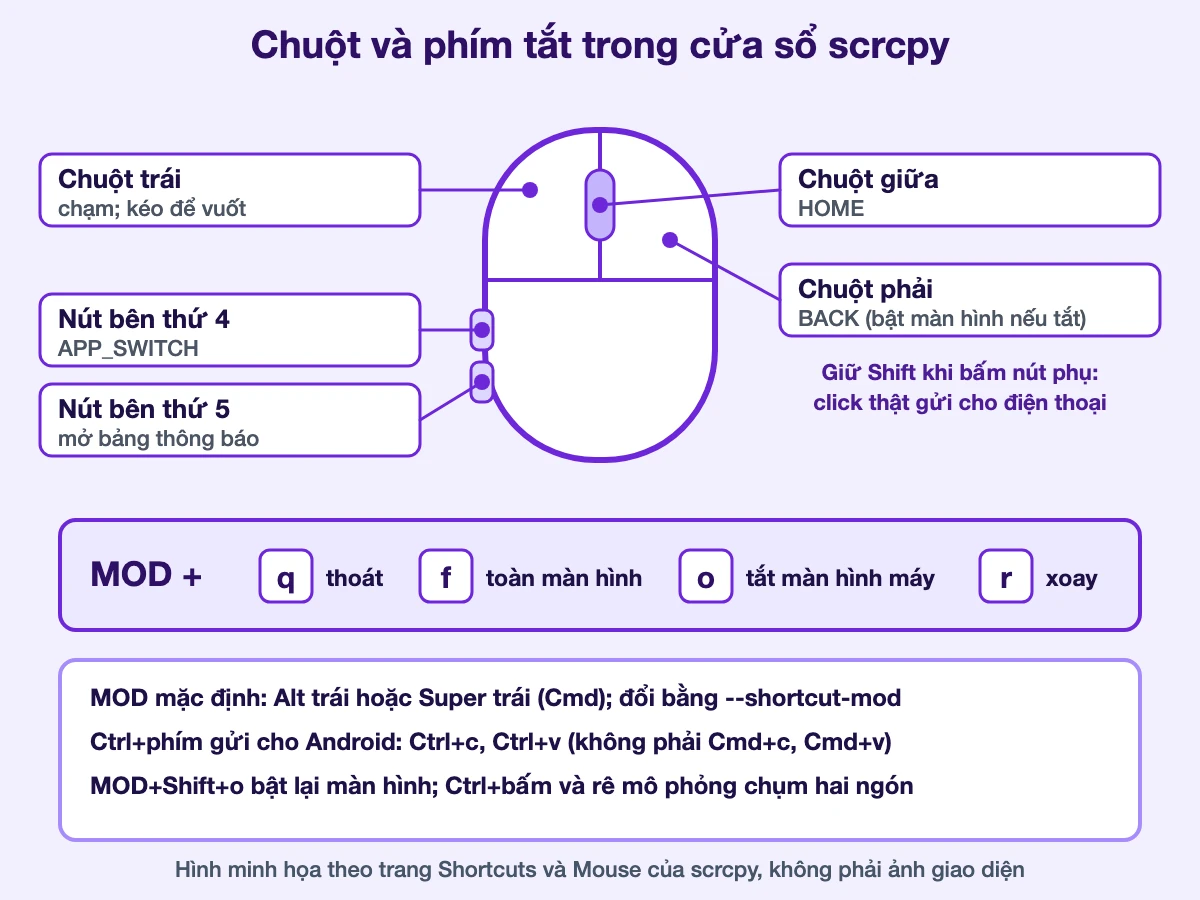
Trong cửa sổ scrcpy, chuột click là chạm, kéo là vuốt. Theo README và trang Mouse, các nút phụ có chức năng riêng: chuột phải là BACK (và bật màn hình nếu đang tắt), chuột giữa là HOME, nút thứ 4 là APP_SWITCH, nút thứ 5 mở bảng thông báo. Giữ Shift khi bấm các nút phụ thì click được chuyển nguyên cho điện thoại. Bạn đổi được cách gán bằng --mouse-bind.
Phím tắt dùng phím chỉnh MOD. Theo tài liệu, mặc định MOD là Alt trái hoặc Super trái, và Super thường là phím Windows hoặc Cmd; đổi bằng --shortcut-mod. Một số phím tắt trong bảng chính thức:
| Việc | Phím tắt | Ghi chú |
|---|---|---|
| Thoát scrcpy | MOD+q | Theo bảng phím tắt |
| Toàn màn hình | MOD+f hoặc F11 | README cũng nêu Alt+f |
| HOME / BACK | MOD+h / MOD+b | Hoặc chuột giữa / chuột phải |
| Mở bảng thông báo | MOD+n | Bấm MOD+n+n để mở cài đặt nhanh |
| Tắt màn hình điện thoại, vẫn chiếu | MOD+o | Bật lại: MOD+Shift+o |
| Xoay màn hình điện thoại | MOD+r | Ứng dụng đang mở có thể từ chối |
| Cửa sổ 1:1 điểm ảnh | MOD+g | MOD+w bỏ viền đen |
| Chụm để phóng to/xoay | Ctrl+bấm và rê | Chỉ ở chế độ chuột mặc định |
Bảng đầy đủ nằm ở trang Shortcuts của dự án; tên phím bấm theo bàn phím, không theo giao diện cụ thể. Một lưu ý quan trọng với người Mac: tài liệu ghi mọi tổ hợp Ctrl+phím được chuyển thẳng cho điện thoại, nên Ctrl+c, Ctrl+v trong cửa sổ scrcpy là lệnh dành cho Android (phím Control trên Mac), không phải Cmd+c, Cmd+v của macOS. Gợi ý của VNT39: in hoặc ghi lại 4 phím tắt bạn dùng nhiều nhất thay vì cố nhớ cả bảng.
Gõ chữ. Chế độ bàn phím mặc định (--keyboard=sdk) chỉ chắc chắn với ký tự ASCII; FAQ của scrcpy ghi «ký tự đặc biệt không gõ được» và gợi ý đổi sang mô phỏng bàn phím vật lý. Đó là điều đáng lưu ý với người gõ tiếng Việt hoặc tiếng Nhật: tài liệu chỉ nói chữ có dấu «một số ký tự» chèn được bằng mẹo, không nêu cụ thể tiếng Việt hay kiểu gõ Telex. Cách tài liệu đề xuất: chạy scrcpy -K (UHID) rồi chỉnh bố cục bàn phím một lần trên điện thoại, mở bằng MOD+k hoặc Settings › System › Languages and input › Physical devices. Chế độ này, theo tài liệu, hoạt động với mọi ký tự và IME, và dùng được qua kết nối không dây; nhược điểm là có thể không chạy trên Android cũ do lỗi quyền. VNT39 chưa thử từng bộ gõ nên hãy thử với bàn phím và bộ gõ của bạn trước khi tin.
Sao chép. Khi bộ nhớ tạm trên Android đổi, scrcpy tự đồng bộ sang máy tính; muốn tắt dùng --no-clipboard-autosync. Dán từ Mac sang điện thoại cũng đi qua bộ nhớ tạm Android, như đã cảnh báo ở trên.
Thả tệp. Kéo tệp .apk vào cửa sổ để cài ứng dụng lên điện thoại; kéo tệp khác để đẩy vào thư mục /sdcard/Download/ (đổi bằng --push-target). Tài liệu ghi «không có phản hồi trên màn hình, chỉ có nhật ký ở Terminal». Rủi ro: cài APK ngoài kho ứng dụng chính thức là rủi ro riêng; chỉ cài tệp bạn chắc chắn từ nhà phát triển thật, và không cài bản «crack», «mod».
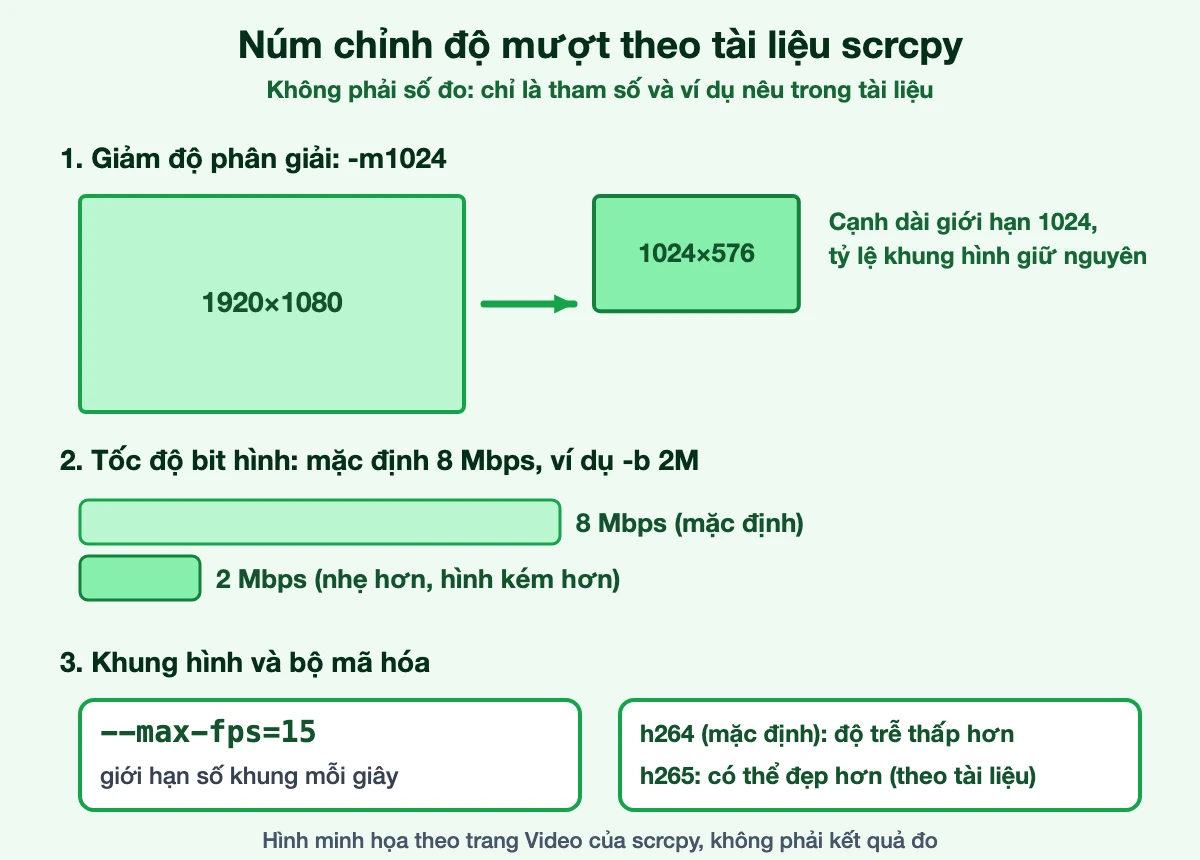
README khuyên mẹo đầu tiên: giảm độ phân giải có thể cải thiện mượt đáng kể, ví dụ scrcpy -m1024. Theo trang Video, tham số --max-size (viết tắt -m) giới hạn cả chiều rộng lẫn chiều cao, chiều còn lại tính theo tỷ lệ, nên máy 1920×1080 sẽ hiện ở 1024×576. Các núm chỉnh khác, theo tài liệu:
-b 2M hoặc --video-bit-rate=2M.--max-fps=15 để giới hạn; --print-fps hoặc MOD+i in số khung ra Terminal. Tốc độ khung biến thiên: chỉ có khung mới khi nội dung màn hình đổi.scrcpy --list-encoders liệt kê các bộ mã hóa trên điện thoại để chọn bằng --video-encoder.--video-buffer=200 --audio-buffer=200) có thể ít giật hơn nhưng trễ hơn.Âm thanh. Mặc định bật và chiếu tiếng điện thoại ra loa Mac: Android 12 trở lên chạy ngay; Android 11 cần mở khóa màn hình khi bắt đầu; Android 10 trở xuống không thu được và tự tắt. Nếu thu tiếng lỗi, hình vẫn chạy. Tắt tiếng bằng --no-audio. Mặc định tiếng điện thoại bị chuyển sang máy tính chứ không phát trên điện thoại; muốn vừa chiếu vừa nghe trên điện thoại cần Android 13 trở lên với --audio-dup, và ứng dụng có thể từ chối bị thu. Gặp lỗi «Failed to initialize audio/opus» thì thử --audio-codec=aac.
Bạn có thể dùng micro của điện thoại làm đầu thu (--audio-source=mic); hãy nhớ đây là thu âm môi trường xung quanh điện thoại của bạn, chỉ dùng cho chính mình và khi mọi người có mặt biết.
Ghi hình. scrcpy --record=file.mp4 (hoặc -r file.mkv) vừa chiếu vừa ghi cả hình lẫn tiếng. Chỉ ghi hình: thêm --no-audio. Chỉ ghi tiếng: --no-video --record=file.opus. Định dạng hỗ trợ theo tài liệu gồm MP4, Matroska (mkv), OPUS, FLAC, WAV. Ghi không phát lại hay không cần cửa sổ: --no-playback --no-window --record=file.mp4, dừng bằng Ctrl+C trong Terminal. Giới hạn thời gian bằng --time-limit=20 (giây). Khi ghi, hãy kiểm bạn có quyền ghi nội dung đang hiện và không vô tình ghi thông tin cá nhân, tin nhắn hay mật khẩu.
Tắt màn hình điện thoại khi vẫn chiếu. scrcpy -S (hoặc --turn-screen-off) tắt màn hình điện thoại lúc bắt đầu; MOD+o bật tắt khi đang chạy. Kết hợp -w (--stay-awake) để máy không tự ngủ khi đang cắm sạc; scrcpy khôi phục giá trị cũ khi thoát. Tùy chọn --show-touches (-t) hiện dấu chạm vật lý khi thuyết trình, cũng được khôi phục khi thoát.
Camera. Với Android 12 trở lên: scrcpy --video-source=camera. Dùng --list-cameras để xem camera và kích thước khả dụng. Tài liệu ghi các kích thước và tốc độ khung chỉ là «khai báo», có máy khai báo mà không hỗ trợ. Chức năng biến điện thoại thành webcam qua V4L2 là chỉ Linux, không dùng được trên Mac. Camera chiếu về là camera của điện thoại bạn; đừng dùng để quay lén người khác.
Màn hình ảo. --new-display=1920x1080 tạo một màn hình ảo riêng và --start-app= mở ứng dụng trong đó; tài liệu mô tả đây là chiếu một màn hình ảo thay cho màn hình thật của điện thoại. Đây là phần nâng cao, tùy máy và bản Android; bài không đi sâu.
scrcpy dùng adb nên chạy được qua TCP/IP khi điện thoại và Mac cùng một mạng. Theo trang Connection, cách tự động: cắm USB một lần rồi chạy scrcpy --tcpip; công cụ sẽ tìm địa chỉ IP, bật chế độ TCP/IP nếu cần rồi kết nối. Nếu điện thoại đã lắng nghe sẵn: scrcpy --tcpip=192.168.1.1 (cổng mặc định 5555; số này chỉ là ví dụ trong tài liệu). Cách thủ công dùng adb tcpip 5555, rút cáp, adb connect địa-chỉ-IP:5555, và adb disconnect khi xong. Từ Android 11, tài liệu Google còn có «Wireless debugging» ghép đôi bằng mã sáu chữ số (adb pair), không cần cắm cáp lúc đầu, và có thể quên ghép đôi trong mục Wireless debugging hoặc thu hồi toàn bộ.
Rủi ro cần nói rõ: gỡ lỗi không dây mở cửa qua mạng, mạnh hơn cáp ở chỗ không cần ở sát điện thoại. Google ghi tùy chọn «always allow on this network» sẽ biến mạng đó thành mạng đáng tin để tự cho phép gỡ lỗi mỗi khi điện thoại vào mạng đó. Gợi ý của VNT39: chỉ bật gỡ lỗi không dây trên Wi-Fi nhà bạn, không bật trên Wi-Fi công cộng, khách sạn hay quán cà phê, không tick «luôn cho phép» ở mạng không phải của mình, và tắt khi xong. Trang Tunnels của scrcpy cho chiếu thiết bị từ xa qua Internet và cảnh báo chính thức rằng liên lạc giữa máy khách và adb server không mã hóa trong cách đơn giản; bài này cố ý không hướng dẫn phần đó.
Các dòng dưới lấy từ trang FAQ chính thức của dự án (cập nhật theo bản đọc ngày 25/11/2026); FAQ nói bước đầu tiên khi gặp lỗi là cập nhật bản mới nhất và các lỗi adb thường do môi trường, không phải do scrcpy.
| Thông báo hoặc hiện tượng | Việc theo tài liệu | Ghi chú |
|---|---|---|
| Could not find any ADB device | Kiểm USB debugging, chạy adb devices |
Thử cáp truyền dữ liệu khác |
| Device is unauthorized | Chấp nhận hộp thoại trên điện thoại | Mở khóa máy trước |
| Multiple ADB devices | Chọn -s, -d hoặc -e |
Rút máy không cần |
| adb server version doesn’t match | Dùng cùng một bản adb, đặt biến ADB |
Do cài nhiều bản adb |
| Device disconnected | Đổi cáp hoặc cổng USB | Theo FAQ |
| Chuột, phím không điều khiển được | Bật USB debugging (Security settings), khởi động lại máy | Xem cảnh báo ở trên |
| Lỗi MediaCodec, crash | Thử bộ mã hóa khác (--video-encoder) |
Liệt kê bằng --list-encoders |
| Không có tiếng (Opus) | --audio-codec=aac |
Máy thiếu bộ mã hóa Opus |
Gỡ scrcpy sạch. Cài bằng Homebrew thì gỡ bằng brew uninstall scrcpy (và brew uninstall --cask android-platform-tools nếu bạn chỉ cài adb cho mục đích này; xem bài Homebrew ở trên). Dùng bản dựng sẵn thì xóa thư mục giải nén vào Thùng rác. Theo Apple, ứng dụng bị xóa vĩnh viễn khi dọn Thùng rác. Nếu bạn dọn kỹ hơn, xem gỡ ứng dụng trên Mac sạch đúng cách.
Trả điện thoại về trạng thái an toàn. Quan trọng hơn gỡ phần mềm trên Mac: trên điện thoại, tắt USB debugging (và Wireless debugging, và USB debugging Security settings nếu đã bật), bấm thu hồi các quyền gỡ lỗi đã cấp, rồi nếu muốn, tắt luôn Developer options. Tên mục theo hãng; tài liệu Google ghi mục thu hồi là «Revoke adb debugging authorizations». scrcpy không để lại gì cài trên điện thoại theo README, nhưng các tùy chọn bạn đã bật thì vẫn nằm đó cho đến khi bạn tắt.
scrcpy là công cụ phần mềm; lỗi thường nằm ở cáp, cổng USB, cài đặt gỡ lỗi hay adb. Hãy nhờ người có tay nghề khi: cổng sạc điện thoại lỏng, cắm cáp chập chờn dù đã đổi cáp; điện thoại tự khởi động lại hoặc nóng bất thường khi chiếu; bạn nghi điện thoại đã bị cài thứ gì lạ sau khi bật USB debugging (ví dụ ứng dụng không nhớ đã cài, hộp thoại xin quyền xuất hiện khi không cắm vào máy tính nào); Mac không nhận bất kỳ thiết bị USB nào.
Kinh nghiệm VNT39, mức chung: chập chờn khi cắm cáp thường xuất phát từ cáp hoặc đầu cắm trước, nhưng không loại trừ cổng sạc điện thoại; VNT39 không hứa nguyên nhân hay thời gian xử lý trước khi kiểm trực tiếp trên máy.
Liên hệ nhờ kiểm tại Tokyo: Zalo 0707 833 982, 10–19h.
Bước tiếp theo: Đăng ký kiểm máy · Bảng giá sửa chữa · Liên hệ VNT39
Theo README và kho GitHub, scrcpy miễn phí, mã nguồn mở theo Apache 2.0, không cần tài khoản hay Internet để chạy, nhưng tính an toàn phụ thuộc vào bạn: tải từ trang chính thức, chỉ dùng với máy của mình và tắt USB debugging khi xong. Theo trang nhà phát triển ngày 25/11/2026, thông tin có thể đổi.
Theo README, không cần root và không cần cài ứng dụng lên điện thoại; scrcpy không để lại gì cài trên điện thoại. Điều bắt buộc là điện thoại từ Android 5.0 và bật USB debugging (trừ chế độ OTG chỉ điều khiển).
Cả hai đều theo tài liệu chính thức. Homebrew gọn và cập nhật dễ nhưng phải có Homebrew và adb; bản dựng sẵn tải từ trang Releases của GitHub chỉ cần giải nén, nên chọn đúng tệp aarch64 hay x86_64 theo chip Mac và so mã SHA-256. Đừng tải từ trang lạ.
Đó là mặc định của chế độ chuột SDK: chuột phải là BACK, chuột giữa là HOME. Muốn gửi chuột phải thật cho điện thoại, giữ Shift khi bấm, hoặc đổi cách gán bằng --mouse-bind.
Nên tắt USB debugging (và Wireless debugging nếu có dùng), thu hồi quyền gỡ lỗi đã cấp, và nếu bật «USB debugging (Security settings)» thì tắt luôn. Đóng scrcpy đưa các thiết lập tạm như giữ máy thức, hiện chạm về giá trị cũ theo tài liệu, nhưng không tự tắt USB debugging.
Nguồn đối chiếu (đọc ngày 25/11/2026): GitHub: Genymobile/scrcpy (README) · scrcpy: On macOS · scrcpy: Releases · scrcpy: Connection · scrcpy: Video · scrcpy: Audio · scrcpy: Control · scrcpy: Keyboard · scrcpy: Mouse · scrcpy: Shortcuts · scrcpy: Device · scrcpy: Recording · scrcpy: Camera · scrcpy: OTG · scrcpy: Tunnels · scrcpy: Verify release signatures · scrcpy: FAQ · Android: Configure on-device developer options · Android: Android Debug Bridge (adb) · Android: Run apps on a hardware device · Homebrew: scrcpy · Apple: Safely open apps on your Mac · Apple: Install and uninstall apps from the internet · Apple: Back up your Mac with Time Machine. Tên mục khác nhau theo hãng điện thoại, bản Android và bản scrcpy; bài chỉ nêu điều các trang trên ghi. Nhận định thực hành là Kinh nghiệm/Gợi ý của VNT39.


 Thủ thuật macOS
 Thủ thuật macOS
 Thủ thuật macOS
 Thủ thuật macOS
Bạn có thể bình luận ngay bằng họ tên và email. Đăng nhập là tùy chọn.
Chưa có bình luận nào. Hãy đặt câu hỏi đầu tiên.
VNT39 sử dụng cookie để website hoạt động ổn định, đo lường hiệu quả và cải thiện trải nghiệm mua sắm.
VNT39 sử dụng cookie để website hoạt động ổn định, đo lường hiệu quả và cải thiện trải nghiệm mua sắm.
Nhận khuyến mãi sửa chữa, linh kiện, iPhone/MacBook và PC Gaming mới nhất.
Đăng nhập để theo dõi đơn hàng hoặc tạo tài khoản mới bằng email và mã xác minh 6 số.
Tạo tài khoản bằng email. Chúng tôi sẽ gửi mã xác minh 6 số để hoàn tất.