

«Nạp MBR, nạp PBR» là cách gọi quen của việc ghi lại mã khởi động khi Windows báo BOOTMGR is missing, Operating system missing, Boot sector missing or corrupted hoặc chỉ hiện màn hình đen với con trỏ nhấp nháy. Việc này làm được bằng công cụ có sẵn trong bộ cài Windows, không cần tải phần mềm lạ. Điều quan trọng là xác định máy khởi động kiểu Legacy (MBR) hay UEFI (GPT) trước, vì cách sửa khác nhau.
MBR và PBR là gì?
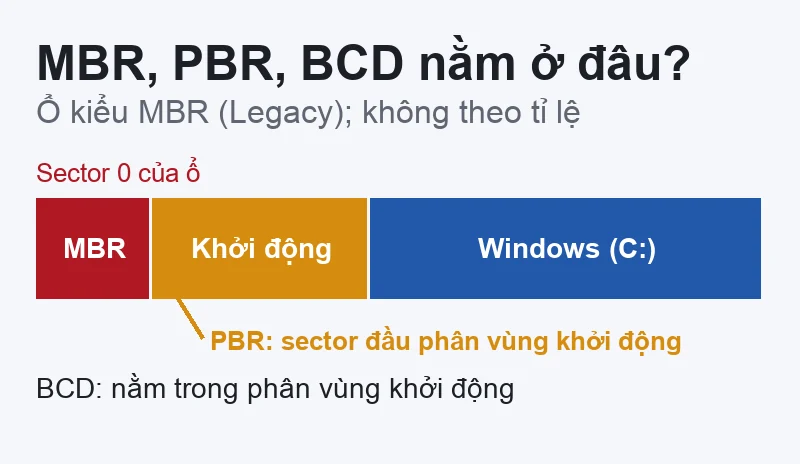
- MBR (Master Boot Record): sector đầu tiên của ổ MBR, chứa đoạn mã khởi động và bảng phân vùng. Ở máy Legacy BIOS, firmware đọc MBR rồi chuyển sang phân vùng đang Active.
- PBR (Partition Boot Record, boot sector): sector đầu của phân vùng khởi động, có nhiệm vụ gọi Windows Boot Manager (
bootmgr). - BCD (Boot Configuration Data): nơi lưu danh sách hệ điều hành và đường dẫn tới Windows. BCD hỏng cũng làm máy không vào được Windows dù MBR, PBR còn tốt.
Máy UEFI dùng ổ GPT không khởi động qua mã MBR/PBR. Firmware UEFI chạy thẳng tệp \EFI\Microsoft\Boot\bootmgfw.efi trong phân vùng EFI. Vì vậy với máy UEFI, «nạp MBR» không có tác dụng; cần sửa phân vùng EFI và BCD.
Chuẩn bị
- USB cài Windows cùng phiên bản hoặc mới hơn (xem tạo USB boot bằng Command Prompt).
- Khởi động từ USB đúng chế độ máy đang dùng: dòng «UEFI: …» cho máy UEFI, dòng không có chữ UEFI cho máy Legacy.
- Ở màn hình cài đặt bấm Next › Repair your computer › Troubleshoot, hoặc nhấn Shift+F10 để mở dòng lệnh.
Bước 1: thử Startup Repair
Trong Troubleshoot › Advanced options chọn Startup Repair. Công cụ tự chẩn đoán và sửa nhiều lỗi khởi động, nhật ký nằm ở Windows\System32\LogFiles\Srt\SrtTrail.txt. Chỉ khi cách này không được mới dùng lệnh.
Bước 2: máy Legacy BIOS (ổ MBR)
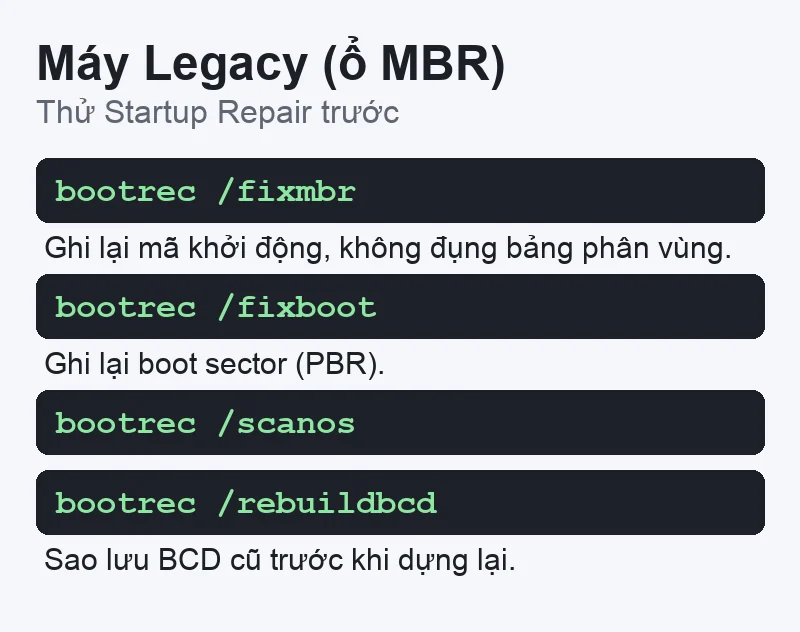
- Ghi lại mã MBR:
bootrec /fixmbr. Lệnh này chỉ ghi đè đoạn mã khởi động, không đụng bảng phân vùng. Nếu bảng phân vùng đã hỏng thì lệnh này không cứu được. - Ghi lại boot sector (PBR) của phân vùng hệ thống:
bootrec /fixboot. - Nếu bootrec báo lỗi, có thể dùng
bootsect /nt60 sys /mbr(tệpbootsect.execó trong thư mụcbootcủa USB cài đặt). Tham số/nt60ghi mã tương thích Bootmgr,/mbrcập nhật MBR mà không thay bảng phân vùng. - Sửa BCD: chạy
bootrec /scanos, khởi động lại thử. Chưa được thì sao lưu BCD cũ bằngbcdedit /export c:\bcdbackup, bỏ thuộc tính ẩn bằngattrib c:\boot\bcd -r -s -h, đổi tên tệp đó thànhbcd.oldrồi chạybootrec /rebuildbcd.
Kiểm tra thêm: phân vùng System Reserved phải đang Active. Trong DiskPart, select disk 0, list partition, chọn đúng phân vùng rồi active.
Bước 2 (khác): máy UEFI (ổ GPT)
- Mở
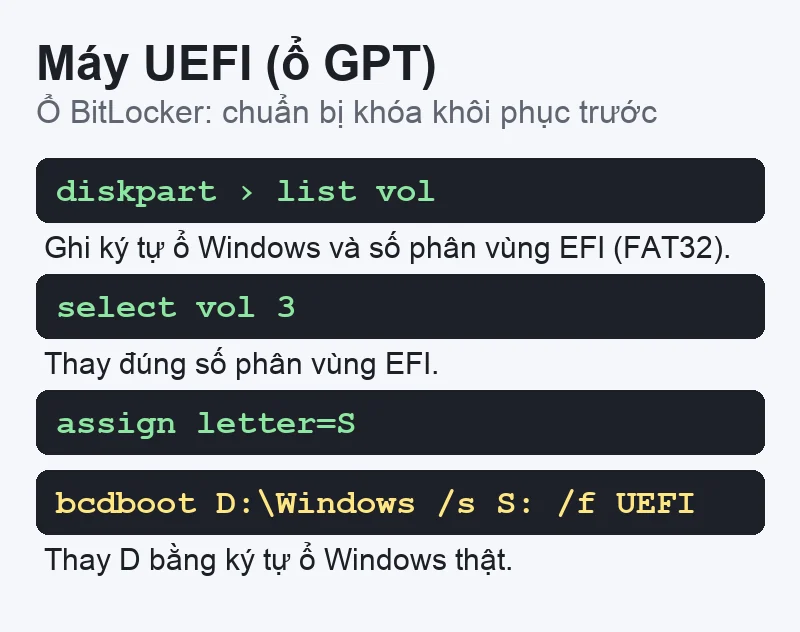
diskpart, gõlist vol. Ghi lại ký tự ổ của phân vùng Windows (thường là ổ NTFS lớn nhất) và số volume của phân vùng EFI (FAT32, dung lượng nhỏ, thường từ 100 MB đến vài trăm MB). - Gán ký tự cho phân vùng EFI:
select vol 3(thay đúng số),assign letter=S, rồiexit. - Tạo lại tệp khởi động:
bcdboot D:\Windows /s S: /f UEFI(thay D bằng ký tự ổ Windows thật trong môi trường sửa chữa). - Khởi động lại. Nếu máy vẫn vào thẳng BIOS, kiểm tra trong firmware đã có mục «Windows Boot Manager» đứng đầu thứ tự khởi động.
Khi nào không nên tự sửa tiếp?
- Lệnh báo không tìm thấy bản Windows nào, hoặc Disk Management thấy ổ bị Unallocated: có thể bảng phân vùng hoặc ổ đã hỏng. Đừng cài đè, hãy ưu tiên lấy dữ liệu.
- Ổ kêu lạ, máy treo khi đọc ổ, chỉ số SMART xấu: xem bài Reallocated Sectors Count.
- Ổ mã hoá BitLocker: chuẩn bị khoá khôi phục trước khi sửa, xem cách mở khoá BitLocker.
Không nên dùng phần mềm nạp boot bẻ khoá hay bộ cứu hộ tải từ nguồn không rõ; công cụ trong bộ cài Windows đã đủ cho các bước trên. Lỗi 0xc000000f có hướng dẫn riêng ở bài sửa mã lỗi 0xc000000f. Muốn hiểu lại hai chuẩn phân vùng, xem chia ổ cứng chuẩn Legacy và UEFI. Cần cài lại sạch, xem dịch vụ cài Windows, hoặc liên hệ qua trang Liên hệ để được hướng dẫn gửi máy hoặc hẹn lịch.


Bài viết liên quan
 Cuộc sống nhật bản
Máy in Canon mất Wi-Fi sau khi đổi router ở Nhật: nối lại PIXUS TS8730, thêm lại trên máy tính, điện thoại
 Thủ thuật Windows
Steam chuyển game sang SSD mới không cần tải lại: thêm Steam Library Folder, Move game, kiểm tệp game
 Thủ thuật macOS
Chọn sạc USB-C cho MacBook, laptop, iPad: đọc số W, chuẩn PD, cáp 60W/240W và dấu PSE ở Nhật
 Ổ cứng & phân vùng
Ổ SSD, ổ cứng ngoài dùng chung Mac và Windows: chọn exFAT, NTFS, APFS hay FAT32 và định dạng không mất dữ liệu
Bình luận & hỏi đáp (0)
Bạn có thể bình luận ngay bằng họ tên và email. Đăng nhập là tùy chọn.
Chưa có bình luận nào. Hãy đặt câu hỏi đầu tiên.