
USB boot & cài Windows
 Admin
Hướng dẫn tạo USB Boot Windows 10 đơn giản và nhanh chóng bằng phần mềm Rufus
Admin
Admin
Rufus là phần mềm miễn phí, mã nguồn mở, dùng để biến file ISO thành USB khởi động. Bài này hướng dẫn tạo USB cài Windows 10 bằng Rufus, kèm vài điều cần biết vì Windows 10 không còn được hỗ trợ như trước.
Từ ngày 14/10/2025, Windows 10 không còn nhận bản cập nhật phần mềm, hỗ trợ kỹ thuật và bản vá bảo mật miễn phí. Máy chạy Windows 10 phiên bản 22H2 có thể đăng ký chương trình Extended Security Updates (ESU) dành cho người dùng cá nhân; theo trang ESU của Microsoft, chương trình này kéo dài đến 12/10/2027. Nếu máy đủ điều kiện lên Windows 11, đó vẫn là hướng lâu dài hơn.
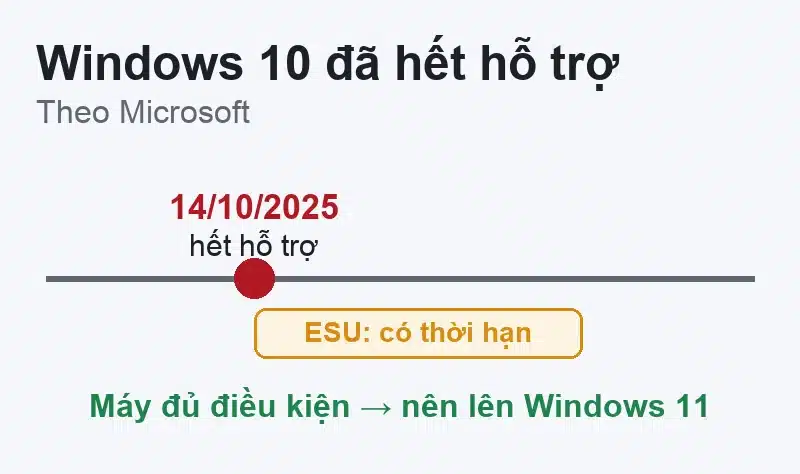
Cài lại Windows 10 vẫn hợp lý khi máy không đáp ứng yêu cầu Windows 11 hoặc bạn cần chạy phần mềm cũ. Sau khi cài, hãy cập nhật lên 22H2 và xem mục ESU trong Settings › Update & Security › Windows Update.
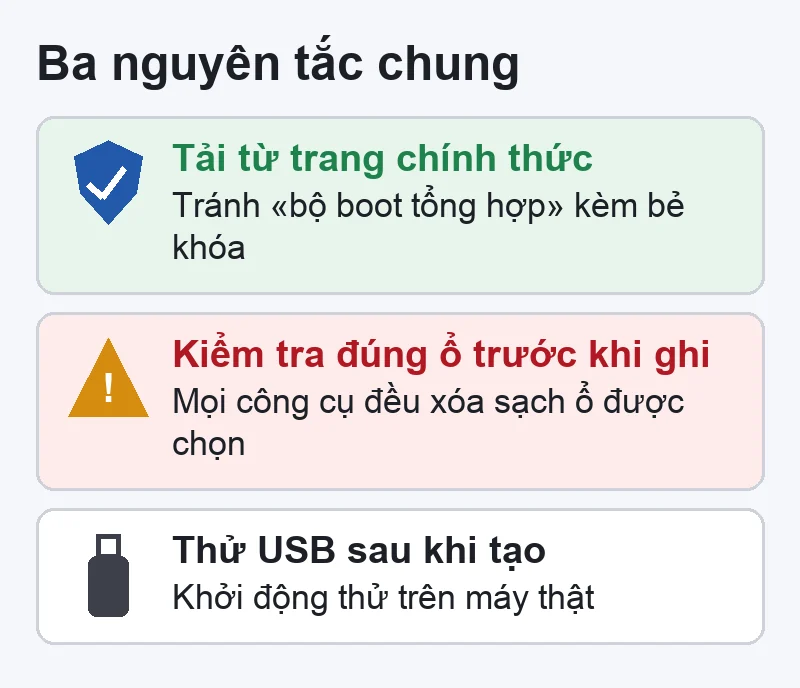
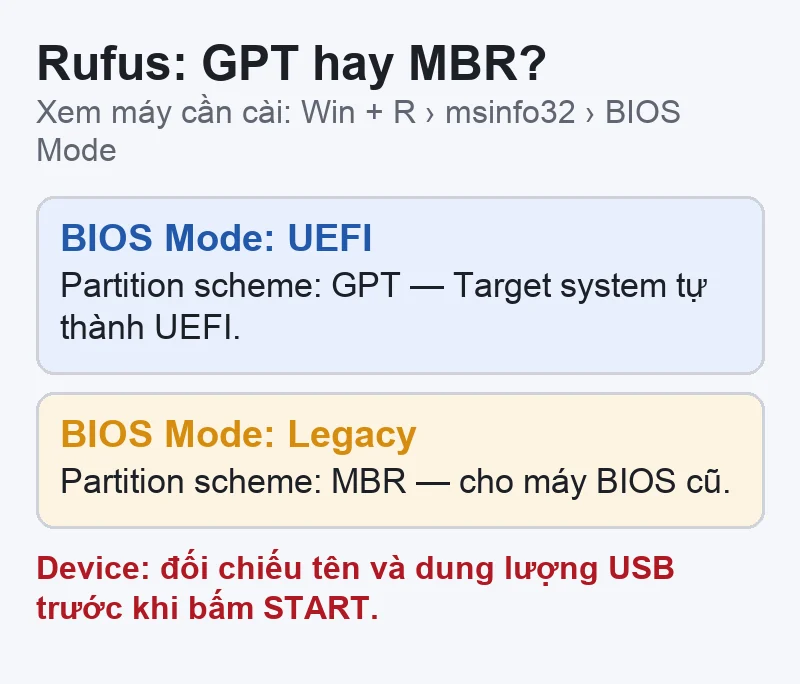
Nếu Rufus hiện hộp thoại tuỳ chỉnh cài đặt Windows (ví dụ bỏ yêu cầu tài khoản trực tuyến), bạn có thể để mặc định; chỉ đánh dấu khi hiểu rõ từng mục. Rufus cũng có nút tải ISO chính thức của Windows (bấm mũi tên cạnh nút SELECT để đổi thành DOWNLOAD), hữu ích khi bạn chưa có ISO.
Trước khi cài, sao lưu tài liệu, ảnh và mật khẩu trình duyệt: khi xoá hoặc định dạng phân vùng trong trình cài, dữ liệu mất hẳn. Cắm USB, mở menu chọn thiết bị khởi động và chọn USB. Muốn thử USB trước, xem cách kiểm tra USB boot.
Không muốn cài thêm phần mềm? Bạn có thể làm USB bằng lệnh có sẵn trong Windows theo bài tạo USB boot bằng Command Prompt.
Trang chính thức của Rufus: rufus.ie.


 Cuộc sống nhật bản
 Thủ thuật Windows
 Thủ thuật macOS
 Tài khoản Google, Photos, Drive, Gmail
Bạn có thể bình luận ngay bằng họ tên và email. Đăng nhập là tùy chọn.
Chưa có bình luận nào. Hãy đặt câu hỏi đầu tiên.
VNT39 sử dụng cookie để website hoạt động ổn định, đo lường hiệu quả và cải thiện trải nghiệm mua sắm.
VNT39 sử dụng cookie để website hoạt động ổn định, đo lường hiệu quả và cải thiện trải nghiệm mua sắm.
Nhận khuyến mãi sửa chữa, linh kiện, iPhone/MacBook và PC Gaming mới nhất.
Đăng nhập để theo dõi đơn hàng hoặc tạo tài khoản mới bằng email và mã xác minh 6 số.
Tạo tài khoản bằng email. Chúng tôi sẽ gửi mã xác minh 6 số để hoàn tất.