
Sửa lỗi Windows
 Admin
Thanh tác vụ Windows 11 không phản hồi, nút Start không bấm được: cách sửa theo Microsoft
Admin
Admin
Trả lời ngắn: Khi thanh tác vụ (taskbar) hoặc nút Start của Windows 11 không phản hồi, hãy thử theo thứ tự từ nhẹ đến nặng: lưu công việc rồi khởi động lại Windows Explorer bằng Task Manager, khởi động lại máy, cài bản cập nhật mới nhất trong Settings › Windows Update, chạy DISM rồi sfc /scannow để kiểm tra tệp hệ thống, và thử đăng nhập bằng một tài khoản người dùng mới để biết lỗi nằm ở hồ sơ cũ hay ở cả hệ thống. Microsoft không đưa ra một trang hướng dẫn riêng cho tình huống «taskbar đơ» dành cho người dùng thường, nên bài này ghép các trang chính thức đã mở: tài liệu khắc phục sự cố Start menu của Microsoft Learn, trang sửa biểu tượng trống, trang SFC/DISM, trang tạo tài khoản, và các trang khôi phục Windows. Cài lại Windows là bước cuối cùng, không phải bước đầu.
Nội dung đối chiếu với các trang Microsoft đã mở và đọc ngày 20/11/2026 (Windows 11 24H2/25H2 khi trang nêu). Hình trong bài là hình minh họa do VNT39 vẽ, không phải ảnh chụp màn hình; bài chưa có ảnh thật của cửa hàng. Bài không hướng dẫn sửa registry, không hướng dẫn cài lại gói hệ thống bằng PowerShell, và không hứa rằng bước nào cũng sửa được máy của bạn.
Mục lục
«Thanh tác vụ không phản hồi» thường là một trong các tình huống sau: bấm nút Start không có gì xảy ra, menu Start mở rồi đóng ngay, ô tìm kiếm không gõ được, biểu tượng ứng dụng trên thanh tác vụ bấm không ăn, hoặc thanh tác vụ biến mất rồi hiện lại. Trong Windows, thanh tác vụ, menu Start và màn hình nền đều thuộc phần giao diện hệ thống do tiến trình Windows Explorer (explorer.exe) và một số thành phần đi kèm dựng lên. Vì vậy một lỗi nhỏ ở các thành phần này có thể làm nhiều thứ đơ cùng lúc dù phần còn lại của máy vẫn chạy.
Tài liệu Microsoft Learn «Troubleshoot Start menu errors» (cập nhật 30/6/2026) liệt kê danh sách kiểm tra ban đầu mà bạn có thể áp dụng cho cả người dùng thường: máy đã có bản cập nhật tính năng và bản cập nhật tích lũy hằng tháng mới nhất chưa; sự cố có bắt đầu ngay sau một bản cập nhật không; gần đây có đổi khóa registry hoặc thư mục nào không; có thay đổi chính sách (GPO/MDM) nào không. Trang cũng nhắc rằng tùy biến Start chưa được kiểm thử có thể gây hành vi bất ngờ. Trang này viết cho quản trị viên nên nhiều phần dành cho môi trường doanh nghiệp, nhưng tinh thần «hỏi trước khi sửa» áp dụng được cho mọi máy: lỗi bắt đầu từ lúc nào, sau việc gì?
Nên nhớ: trang Learn nói trên ghi mô tả là khắc phục sự cố Start menu «trong Windows 10» và nhiều mục lỗi cụ thể của trang thuộc Windows 10 hoặc Windows Server cũ. Bài này chỉ lấy những phần trang nói áp dụng cho Windows Client chung và đối chiếu thêm các trang dành cho Windows 11.
Gợi ý của VNT39: trước khi sửa, hãy ghi lại ba điều: lỗi xuất hiện sau thao tác nào (cập nhật, cài phần mềm tùy biến giao diện, thay đổi tài khoản), nút nào còn dùng được (chuột phải vào nút Start, phím Windows, Ctrl + Shift + Esc), và có thông báo lỗi nào không. Ba dữ kiện này giúp bạn chọn đúng bước bên dưới.
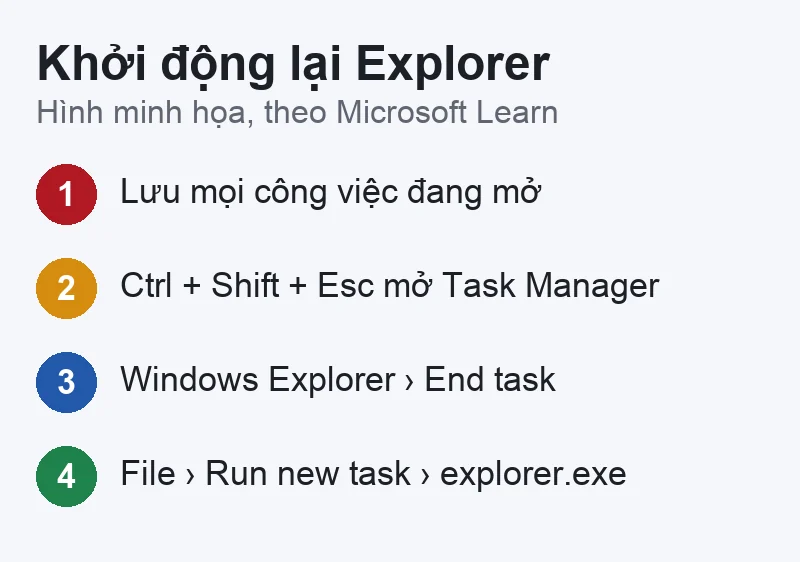
Đây là bước nhẹ nhất vì không cần khởi động lại cả máy. Trang Microsoft Learn «Blank icons on the desktop, Start menu, and taskbar» (cập nhật 12/2/2026) mô tả cách thao tác với Task Manager trong một quy trình khác (xóa bộ nhớ đệm biểu tượng), và cùng một cách mở Task Manager, kết thúc rồi chạy lại Explorer. Dựa trên trang đó, các thao tác là:
explorer.exe rồi nhấn Enter để chạy lại.Trang Learn dùng đúng cặp thao tác «End task» rồi «Run new task › explorer.exe» để khởi động lại Explorer. Trong lúc Explorer tắt, thanh tác vụ và màn hình nền có thể biến mất tạm thời, đó là hiện tượng bình thường của bước này. Trang không bàn đến nút «Restart» nên bài không khẳng định nút đó có ở mọi bản Windows; Gợi ý của VNT39: nếu thấy lựa chọn Restart khi bấm chuột phải vào Windows Explorer, bạn có thể dùng nó thay cho hai bước trên, nhưng cách đã được tài liệu Microsoft mô tả là End task và Run new task.
Nếu Task Manager không mở được, hoặc nút chuột phải trên thanh tác vụ không ra gì, bạn thử Ctrl + Shift + Esc. Nếu cả phím tắt cũng không hiện, hãy chuyển sang bước 2 (khởi động lại máy), vì lúc đó vấn đề có thể rộng hơn một tiến trình Explorer.
Khởi động lại toàn bộ máy là cách đơn giản làm mọi tiến trình nền khởi tạo lại từ đầu. Nếu menu Start không bấm được, bạn vẫn có thể dùng phím nguồn trên màn hình đăng nhập hoặc phím tắt Alt + F4 trên màn hình nền để mở hộp thoại tắt máy (Gợi ý của VNT39, không phải nội dung trang Microsoft đã mở).
Sau khi máy chạy lại, hãy kiểm tra cập nhật. Trang «Windows Update: FAQ» của Microsoft nêu cách trên Windows 11: chọn Start › Settings › Windows Update rồi kiểm tra cập nhật. Cùng trang cho biết cập nhật cần khởi động lại để cài xong, và bạn có thể đặt lịch khởi động lại bằng «Schedule the restart». Trang cũng nêu cách tạm dừng cập nhật ở Windows 11 (chọn thời gian cạnh «Pause updates»), nhưng không nên tạm dừng khi bạn đang cần sửa lỗi giao diện bằng bản vá mới.
Cập nhật có thể là nguyên nhân hoặc là lời giải. Tài liệu Learn về Start menu đặt câu hỏi «máy đã có cập nhật mới nhất chưa» ngay đầu danh sách kiểm tra, đồng thời hỏi «lỗi có bắt đầu ngay sau cập nhật không». Nếu bản cập nhật vừa cài làm máy lỗi, xem mục gỡ cập nhật bên dưới. Nếu quá trình cập nhật bị kẹt hoặc báo lỗi, hãy xem Windows 11 cập nhật tháng 11/2026 (KB5132061) lỗi cài đặt.
Còn một nguyên nhân hay bị bỏ qua: ổ C: quá đầy hoặc hệ thống đang chậm khiến thanh tác vụ phản hồi trễ chứ không hẳn «đơ». Xem Giải phóng ổ C trên Windows 11 bằng Storage Sense.
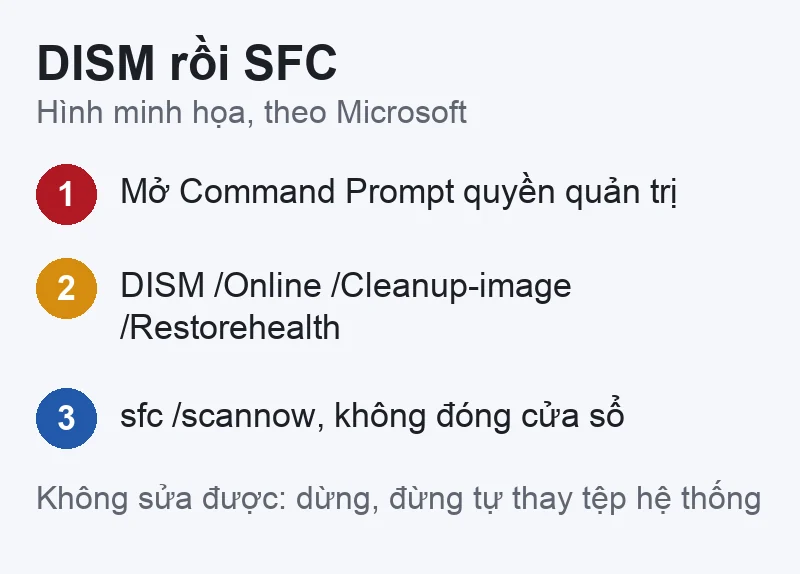
Trang Microsoft «Use System File Checker to repair missing or corrupted system files» nêu rõ công cụ này dành cho trường hợp tính năng Windows không hoạt động đúng, lỗi hệ thống, hoặc Windows không phản hồi hay bị treo. Trang áp dụng cho Windows 11 và nhiều bản cũ hơn, và không ghi ngày cập nhật. Cần mở Command Prompt bằng quyền quản trị (gõ cmd vào ô tìm kiếm, bấm chuột phải rồi chọn Run as administrator). Nếu ô tìm kiếm không dùng được vì chính lỗi này, bạn có thể dùng File › Run new task trong Task Manager như ở bước 1 và đánh dấu tạo tác vụ với quyền quản trị (cách tạo tác vụ quản trị này có trong trang Learn về biểu tượng trống).
DISM.exe /Online /Cleanup-image /Restorehealth. Microsoft ghi lệnh này có thể mất vài phút, và DISM dùng Windows Update làm nguồn mặc định để lấy tệp sửa chữa.sfc /scannow. Trang dặn không đóng cửa sổ Command Prompt cho đến khi quá trình xác minh đạt 100%.Bảng dưới đây tóm tắt bốn thông báo SFC mà Microsoft liệt kê.
| Thông báo | Ý nghĩa | Hướng xử lý theo trang |
|---|---|---|
| Không tìm thấy vi phạm toàn vẹn | Không có tệp hệ thống thiếu hay hỏng | Không cần làm gì thêm |
| Không thể thực hiện thao tác | SFC không chạy bình thường | Chạy SFC trong Safe Mode, kiểm tra thư mục PendingDeletes và PendingRenames |
| Tìm thấy tệp hỏng và đã sửa | Sửa thành công | Có thể xem chi tiết trong nhật ký |
| Tìm thấy tệp hỏng nhưng không sửa được một số | Một số tệp vẫn hỏng | Xem nhật ký để biết tệp nào, rồi thay thủ công |
Với hai dòng cuối, trang còn hướng dẫn xem chi tiết trong tệp CBS.log và thay tệp thủ công bằng takeown, icacls và copy. Đó là thao tác can thiệp sâu vào hệ thống; Gợi ý của VNT39: người không chuyên không nên tự thay tệp hệ thống theo kiểu đó. Nếu SFC báo không sửa được, hãy dừng và chuyển sang các bước khôi phục bên dưới hoặc nhờ người có chuyên môn. Trang Microsoft cũng nói nếu các bước thất bại, có thể phải cài lại Windows và dẫn tới bài «Recovery options in Windows».
Bài Lệnh sfc /scannow để sửa lỗi file hệ thống Windows của VNT39 viết chi tiết hơn về lệnh này.
Nếu thanh tác vụ lỗi chỉ với tài khoản của bạn, nguyên nhân có thể nằm ở hồ sơ người dùng chứ không phải toàn hệ thống. Trang Microsoft «Create a local user or administrator account in Windows» mô tả cách tạo tài khoản cục bộ trên Windows 11 như sau:
ms-settings:otherusers).Trang khuyên dùng tài khoản Microsoft hơn tài khoản cục bộ vì tích hợp dịch vụ và đồng bộ. Trang cũng cảnh báo tài khoản quản trị có toàn quyền trên hệ thống nên hạn chế số lượng quản trị viên và dùng tài khoản chuẩn cho công việc hằng ngày. Vì vậy tài khoản thử nghiệm nên là tài khoản chuẩn; để đổi loại tài khoản, trang nêu Settings › Accounts › Other user › Change account type.
Đăng xuất, đăng nhập bằng tài khoản mới và xem thanh tác vụ, Start, tìm kiếm có hoạt động không. Cách đọc kết quả là Gợi ý của VNT39 chứ không phải nội dung trang: nếu tài khoản mới chạy tốt, lỗi nhiều khả năng nằm ở cài đặt hay hồ sơ của tài khoản cũ (ví dụ phần mềm tùy biến giao diện, dữ liệu cấu hình bị hỏng) và bạn có thể chuyển dữ liệu sang tài khoản mới. Nếu tài khoản mới cũng lỗi, vấn đề thiên về hệ thống, cập nhật hoặc tệp hệ thống. Sao lưu trước khi chuyển dữ liệu giữa hai tài khoản, xem Sao lưu Windows 11 bằng Windows Backup.
Microsoft có một bài hỗ trợ riêng cho tình huống Explorer, Start menu và các ứng dụng dùng XAML không khởi động hoặc đóng bất ngờ: KB5072911. Trang áp dụng cho Windows 11 phiên bản 24H2 và 25H2, mọi phiên bản. Nhật ký thay đổi của trang ghi các mốc 2/12/2025, 7/1/2026 và 23/6/2026.
Điều trang nói về phạm vi quan trọng nhất với người đọc cá nhân: sự cố «chủ yếu ảnh hưởng đến một số ít môi trường doanh nghiệp hoặc được quản lý» và «ít có khả năng xảy ra trên thiết bị cá nhân». Nó xảy ra khi bản cập nhật được cài trước lần đăng nhập đầu tiên của người dùng (trên máy cài lâu dài) hoặc trước mỗi lần đăng nhập trên hệ điều hành không lưu trạng thái như VDI. Nguyên nhân Microsoft nêu là các ứng dụng phụ thuộc XAML cần những gói XAML chưa kịp đăng ký sau khi cài cập nhật.
Triệu chứng trang liệt kê gồm: màn hình đen khi đăng nhập, menu Start không mở, Explorer bị sập khi khởi động, thanh tác vụ không hiện hoặc không hiển thị đúng, Settings không mở, hộp thoại UAC (consent.exe) lỗi. Về cách khắc phục, trang ghi tình trạng «đã giải quyết bắt đầu từ các bản cập nhật phát hành ngày 23/6/2026 (KB5095093)», việc triển khai diễn ra dần, và khuyên cài bản cập nhật mới nhất. Trang cũng ghi thiết bị đang ở các bản cập nhật phát hành trước cuối tháng 7/2026 mà vẫn gặp lỗi thì có thể dùng các cách tạm thời. Hai mốc ngày này nghe lệch nhau (tháng 6 và «cuối tháng 7/2026»): trang chỉ giải thích rằng triển khai theo từng bước và bản đầy đủ dự kiến có trong bản cập nhật hằng tháng của tháng sau. Bài này nêu nguyên văn tình trạng đó chứ không đoán ngày chính xác.
Các cách tạm thời trong trang gồm đăng ký thủ công gói bằng Add-AppxPackage -Register cho quản trị viên IT và một tập lệnh đăng nhập cho hệ điều hành không lưu trạng thái. Đây là thao tác PowerShell dành cho quản trị viên, không phải cách bài này khuyên người dùng cá nhân tự làm. Nếu máy của bạn là máy công ty, hãy báo bộ phận IT kèm mã KB5072911. Nếu là máy cá nhân gặp triệu chứng tương tự sau cập nhật, hãy cài bản cập nhật mới nhất, rồi xem các mục khôi phục bên dưới.
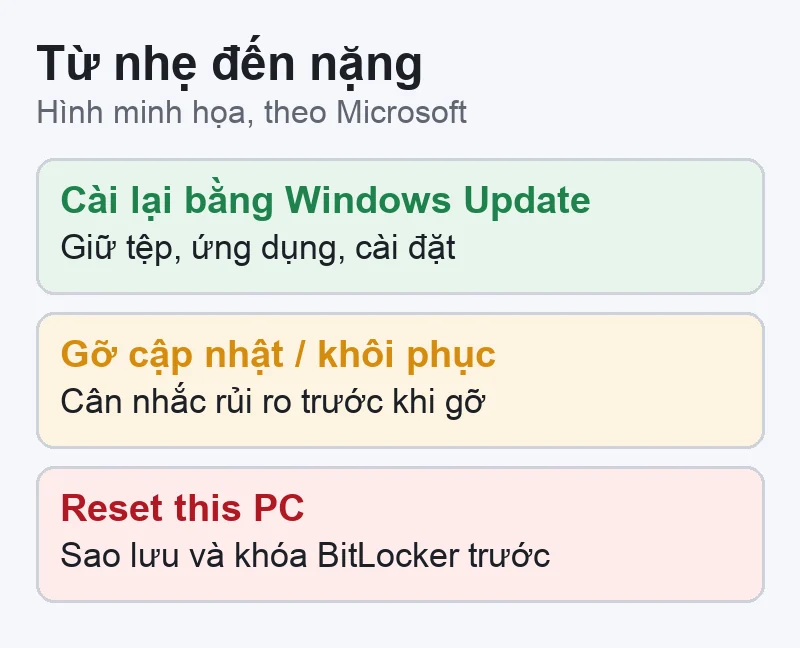
Nếu lỗi bắt đầu ngay sau một bản cập nhật, Microsoft có các tùy chọn khôi phục từ nhẹ đến nặng. Trang «Recovery options in Windows» (áp dụng cho Windows 10 và 11, không ghi ngày) xếp theo thứ tự cho trường hợp máy vẫn khởi động được nhưng có lỗi: chạy trình khắc phục sự cố, cài lại Windows (Windows 11 từ 22H2 trở lên, giữ tệp, ứng dụng, cài đặt), gỡ cập nhật, khôi phục tại một thời điểm (Windows 11 24H2 trở lên), Reset this PC, và Cloud rebuild.
Trang «Fix issues by reinstalling the current version of Windows» mô tả: chọn Start › Settings › System › Recovery, dưới «Fix problems using Windows Update» chọn Reinstall now, sau đó chọn có để máy tự khởi động lại sau 15 phút hay không rồi chọn OK. Trang nói cách này cài lại đúng phiên bản Windows hiện có, sửa tệp hệ thống và thành phần, và giữ ứng dụng, tệp, cài đặt. Cần cắm điện và có internet suốt quá trình. Tùy chọn có thể không hiện nếu máy do cơ quan hoặc trường quản lý, hoặc phiên bản Windows cũ hơn mốc trang nêu (bản 22621) hoặc chưa có bản cập nhật tùy chọn tháng 2/2024 trở về sau. Trang không ghi thời gian dự kiến.
Trang «How to uninstall a Windows Update» nêu đường dẫn Windows 11: Start › Settings › Windows Update › More options › Update history › Uninstall updates, chọn bản cập nhật rồi Uninstall. Một số bản cập nhật không gỡ được. Trang cảnh báo hiểu rủi ro trước khi gỡ bản cập nhật bảo mật, và với Windows 11 khuyên thử cài lại phiên bản Windows trước. Nếu không vào được Windows, dùng Windows RE: Troubleshoot › Advanced options › Uninstall Updates. Gỡ bản vá bảo mật làm máy kém an toàn hơn, vì vậy chỉ gỡ khi lỗi rõ ràng bắt đầu sau bản đó.
Theo «Recovery options in Windows», Point-in-time restore (Windows 11 24H2 trở lên) đưa cả máy, gồm ứng dụng, cài đặt và tệp cá nhân, về một điểm khôi phục tự động gần đây, và giữ điểm khôi phục tối đa 3 ngày. System Restore chỉ đưa tệp hệ thống và cài đặt về lại, không động vào tệp cá nhân, dùng khi cần điểm khôi phục cũ hơn 3 ngày. Trang khuyên thử Point-in-time restore trước nếu cả hai có sẵn.
Nếu cả máy không còn vào được Windows, trang nêu các tùy chọn Windows RE ở màn hình khởi động, và với máy bật BitLocker bạn cần khóa khôi phục. Xem hướng dẫn tắt BitLocker trên Windows 11 để hiểu BitLocker, và đảm bảo bạn có khóa khôi phục trước khi thử bất kỳ tùy chọn khôi phục nào.
Reset this PC là tùy chọn «gây gián đoạn nhất» trong danh sách của Microsoft. Trang «Reset your PC» nói reset cài lại Windows và có thể xóa ứng dụng, cài đặt, tệp cá nhân tùy lựa chọn. Hai lựa chọn: Keep my files (giữ tệp cá nhân, gỡ ứng dụng và cài đặt) hoặc Remove everything (xóa tệp, ứng dụng, cài đặt). Sau đó là Cloud download (tải bản Windows mới từ đám mây) hoặc Local reinstall (dùng tệp có sẵn trên máy). Trên Windows 11, mở từ System › Recovery rồi chọn Reset PC. Trang cảnh báo màn hình có thể đen rất lâu, đôi khi hơn 15 phút, máy có thể tự khởi động lại, và tự khởi động lại máy trong lúc đó có thể làm reset thất bại.
Vì vậy, Sao lưu trước, có khóa BitLocker (nếu ổ mã hóa) trong tay, và hiểu rằng ứng dụng sẽ bị gỡ. Với máy mua cũ ở Nhật hoặc máy công ty, còn phải chú ý máy có thể gắn với tài khoản quản lý, xem Mua laptop Windows cũ ở Nhật: kiểm gì trước khi trả tiền. Hướng dẫn chi tiết các lựa chọn có tại Reset và khôi phục cài đặt gốc Windows 11.
Về thứ tự nên cân nhắc, Gợi ý của VNT39 (không phải trích dẫn trang Microsoft): chỉ nghĩ đến Reset sau khi đã thử khởi động lại Explorer, cập nhật, DISM/SFC, tài khoản mới, và tùy chọn cài lại bằng Windows Update giữ ứng dụng. Nếu máy vẫn lỗi trên cả tài khoản mới sau tất cả các bước đó, cài lại có thể cần thiết, nhưng nó chỉ giải quyết được lỗi phần mềm. Nếu bạn nghi ngờ phần cứng (ổ đĩa lỗi, RAM) thì cài lại không sửa được.
Add-AppxPackage. Trang Start menu còn cảnh báo nếu StartMenuExperienceHost không được cài cho bất kỳ người dùng nào, cách nhanh nhất là về cấu hình đã biết là tốt (gỡ bản cập nhật, reset hoặc khôi phục từ bản sao lưu), và không có phương pháp được hỗ trợ để cài tệp AppX của Start.Tại Tokyo, bạn có thể liên hệ VNT39 qua Zalo 0707 833 982, 10–19h. VNT39 không hứa sửa được hay giữ nguyên dữ liệu trước khi xem máy. Khi liên hệ, hãy ghi sẵn: model máy, phiên bản Windows (24H2/25H2), lỗi xuất hiện sau thao tác nào, và bạn đã thử những bước nào ở trên.
Bước tiếp theo: Đăng ký kiểm tra laptop · Bảng giá sửa chữa · Liên hệ VNT39
Trang Microsoft Learn dặn lưu mọi công việc trước khi làm, vì Explorer sẽ khởi động lại. Các tài liệu đang mở trong ứng dụng khác không nhất thiết bị đóng, nhưng bài không bảo đảm điều đó, nên hãy lưu trước.
Các trang đã mở không nói như vậy. Trang «Recovery options in Windows» có nhắc quét bằng Windows Security (Settings › Privacy & security › Windows Security) khi nghi ngờ mã độc. Nếu bạn nghi ngờ, quét trước rồi mới tính các bước khác.
Microsoft ghi sự cố chủ yếu ở môi trường doanh nghiệp hoặc được quản lý và ít có khả năng trên máy cá nhân. Nếu bạn gặp triệu chứng giống, hãy cài cập nhật mới nhất trước; bài không thể xác nhận máy bạn mắc đúng lỗi này.
Không nên vội. Microsoft cảnh báo hiểu rủi ro trước khi gỡ bản cập nhật bảo mật và khuyên thử cài lại phiên bản Windows hiện tại trước. Chỉ gỡ khi chắc lỗi bắt đầu sau bản cập nhật đó.
Các trang đã mở cho bài này không nói về bản quyền, nên bài không khẳng định. Điều các trang nêu rõ là ứng dụng và cài đặt bị gỡ khi reset, và cần khóa BitLocker nếu ổ được mã hóa.
Nguồn đối chiếu (đọc ngày 20/11/2026): Microsoft Learn: Troubleshoot Start menu errors (cập nhật 30/6/2026) · Microsoft Learn: Blank icons on the desktop, Start menu, and taskbar (cập nhật 12/2/2026) · Microsoft: KB5072911 (nhật ký thay đổi đến 23/6/2026) · Microsoft: Use the System File Checker tool · Microsoft: Create a local user or administrator account in Windows · Microsoft: Recovery options in Windows · Microsoft: Reset your PC · Microsoft: Fix issues by reinstalling the current version of Windows · Microsoft: How to uninstall a Windows Update · Microsoft: Windows Update FAQ. Các phần «Kinh nghiệm VNT39» và «Gợi ý của VNT39» không phải nội dung của các trang trên.


 Sửa lỗi Windows
 Sửa lỗi Windows
 Sửa lỗi Windows
 Sửa lỗi Windows
Bạn có thể bình luận ngay bằng họ tên và email. Đăng nhập là tùy chọn.
Chưa có bình luận nào. Hãy đặt câu hỏi đầu tiên.
VNT39 sử dụng cookie để website hoạt động ổn định, đo lường hiệu quả và cải thiện trải nghiệm mua sắm.
VNT39 sử dụng cookie để website hoạt động ổn định, đo lường hiệu quả và cải thiện trải nghiệm mua sắm.
Nhận khuyến mãi sửa chữa, linh kiện, iPhone/MacBook và PC Gaming mới nhất.
Đăng nhập để theo dõi đơn hàng hoặc tạo tài khoản mới bằng email và mã xác minh 6 số.
Tạo tài khoản bằng email. Chúng tôi sẽ gửi mã xác minh 6 số để hoàn tất.