

Trả lời ngắn: Krita là phần mềm vẽ và chỉnh tranh số miễn phí, mã nguồn mở (giấy phép GNU GPL v3 theo trang tải của dự án), có bản cho macOS. Bạn tạo một tài liệu, chọn cọ, vẽ trên các lớp (layer) rồi lưu bằng định dạng .kra của Krita để giữ nguyên lớp, hoặc xuất ra PNG/JPG để đăng hay gửi đi. Theo trang tải đọc ngày 24/11/2026, bản mới nhất là 5.3.4.1, bản cài cho Mac tải miễn phí từ krita.org; trên Mac App Store có bản trả phí để ủng hộ dự án. Trang tải ghi yêu cầu tối thiểu 4 GB RAM (khuyến nghị 16 GB) và card đồ họa hỗ trợ OpenGL 3.0 trở lên. Nếu bạn chỉ cần cắt, đổi cỡ hoặc ghi chú lên ảnh, ứng dụng Xem trước (Preview) có sẵn trong macOS đã làm được.
Bài này đối chiếu trang tải, trang tính năng và tuyên bố về quyền riêng tư của krita.org, sổ tay hướng dẫn tại docs.krita.org (bản sổ tay 5.3.0) và các trang hỗ trợ của Apple, đọc ngày 24/11/2026. Hình trong bài là hình minh họa do VNT39 vẽ, không phải ảnh chụp giao diện Krita hay macOS. Tên menu, tên nút lấy từ tài liệu tiếng Anh của dự án và có thể khác theo bản Krita và bản macOS. Phần ghi «Kinh nghiệm VNT39» hoặc «Gợi ý của VNT39» là nhận định thực hành ở mức chung, không phải lời của nhà phát triển hay của Apple. VNT39 chưa tự cài và thử từng chức năng trên mọi đời Mac; giấy phép, giá và phiên bản có thể đổi sau ngày đọc.
Mục lục
- Krita làm gì và không làm gì
- macOS có sẵn làm được tới đâu
- Phiên bản, giấy phép và yêu cầu máy
- Cài Krita an toàn
- Quyền macOS và quyền riêng tư
- Tạo tài liệu đầu tiên
- Cọ vẽ: chọn, chỉnh và làm mượt nét
- Lớp (layer): cách Krita ghép tranh
- Chọn vùng và biến đổi hình
- Lưu tệp: .kra, PNG, JPG và các định dạng khác
- Bút cảm ứng (tablet) trên Mac
- Máy yếu, bộ nhớ và độ mượt
- Khi nào không nên dùng Krita
- Lỗi thường gặp và cách gỡ sạch
- Khi nào nên mang máy tới kiểm
- Câu hỏi thường gặp
Krita làm gì và không làm gì
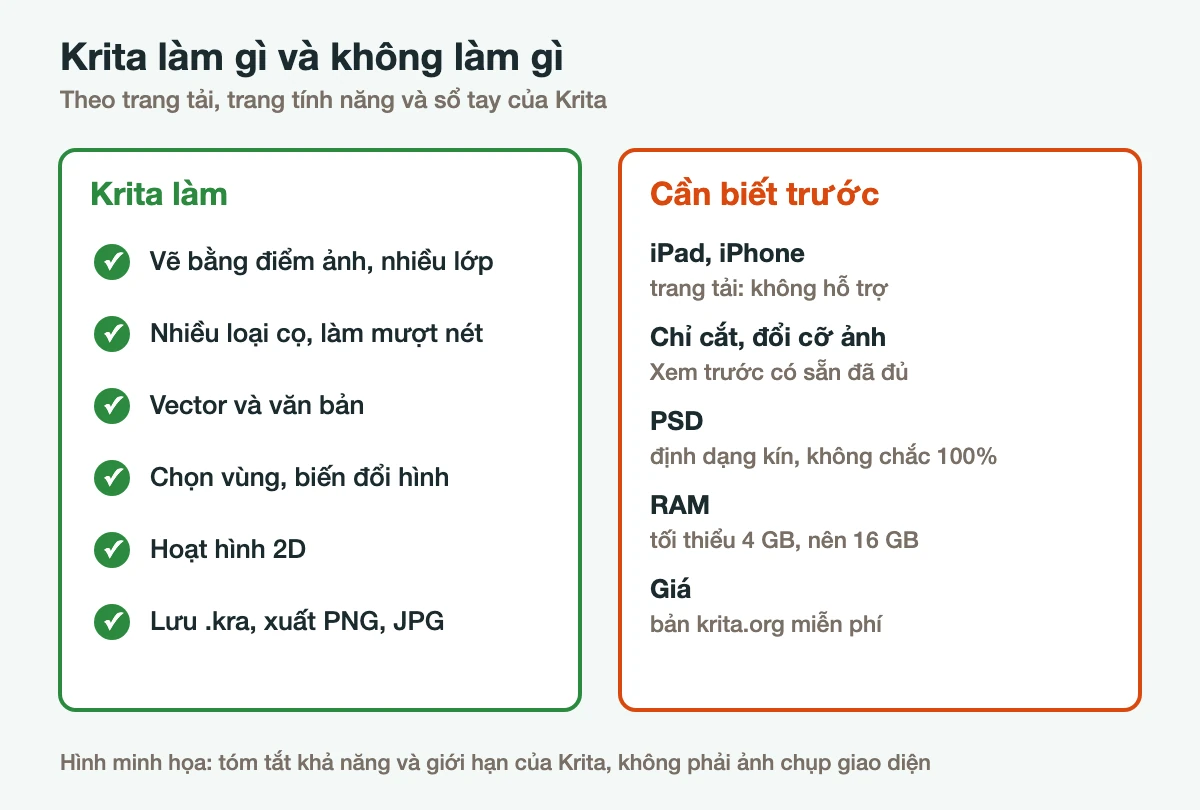
Trang tính năng của Krita giới thiệu đây là phần mềm vẽ với giao diện tùy biến (di chuyển, lưu bố cục thành «workspace»), nhiều cọ cài sẵn, bộ làm mượt nét (stabilizer), công cụ vector và văn bản, quản lý lớp, chọn vùng và biến đổi, quản lý màu, và cả hoạt hình 2D. Sổ tay xếp Krita chủ yếu là phần mềm raster, tức là vẽ bằng các điểm ảnh (pixel); vector chỉ có trên lớp vector riêng và «mọi thứ không nằm trên lớp vector đều là raster».
Những việc tài liệu nêu rõ là Krita làm: vẽ bằng nhiều loại cọ, tô màu trên lớp riêng tách khỏi nét phác, áp bộ lọc (blur, sharpen, desaturate…), biến đổi hình (xoay, co giãn, méo phối cảnh, warp, cage, liquify), xuất tệp PNG/JPG và nhiều định dạng khác, làm hoạt hình bằng các bảng timeline, animation, onion skin. Trang tính năng còn ghi Krita mở và lưu được tệp PSD của Photoshop.
Những điều cần biết trước khi cài: trang tải ghi rõ iPad và iPhone không được hỗ trợ (có bản Android riêng). Trang chủ giới thiệu Krita là phần mềm vẽ. Bài này vì vậy chỉ nói tới vẽ và chỉnh tranh trên Mac, không so sánh hiệu năng hay «hơn kém» với phần mềm trả phí nào.
macOS có sẵn làm được tới đâu
Theo Hướng dẫn sử dụng Preview của Apple, mục lục của Xem trước có «Crop, resize, or rotate an image» (cắt, đổi cỡ, xoay ảnh), «Convert image file types» (đổi loại tệp ảnh), «Remove a background or extract an image» (tách nền) và «Annotate an image» (ghi chú lên ảnh). Mục lục đó không có chủ đề lớp hay cọ vẽ. Bảng dưới đây ghép theo điều tài liệu hai bên nêu.
| Nhu cầu | Xem trước (có sẵn) | Krita |
|---|---|---|
| Cắt, đổi cỡ, xoay ảnh | Có, theo mục lục hướng dẫn của Apple | Có (menu Image, công cụ Crop) |
| Ghi chú, chú thích lên ảnh | Có («Annotate an image») | Làm được bằng cọ, văn bản, vector |
| Vẽ nhiều lớp, cọ, làm hoạt hình | Không thấy trong mục lục hướng dẫn | Có theo sổ tay Krita |
Gợi ý của VNT39: nếu việc của bạn chỉ là đổi cỡ một tấm ảnh hay đánh dấu vài chỗ, hãy thử Xem trước trước, không cần cài thêm. Krita đáng cài khi bạn muốn vẽ có lớp, thử nhiều loại cọ hoặc làm tranh nhiều bước. Nếu mục đích chỉ là giảm dung lượng ảnh xuất ra, xem thêm bài ImageOptim nén ảnh MacBook.
Phiên bản, giấy phép và yêu cầu máy
Dưới đây là những gì các trang chính thức hiển thị ngày 24/11/2026. Tất cả có thể đổi.
| Mục | Theo trang chính thức | Nguồn |
|---|---|---|
| Phiên bản | Krita 5.3.4.1, ghi ngày phát hành 7/10/2026 | Trang tải |
| Giấy phép | Phần mềm tự do, mã nguồn mở, GNU GPL v3 | Trang tải |
| Giá | Bản cài từ krita.org miễn phí; trang tính năng ghi «No trials, no subscriptions» | Trang tải, trang tính năng |
| Bản trả phí | Có trên cửa hàng (gồm Mac App Store); sau phí cửa hàng, tiền ủng hộ phát triển Krita | Trang tải |
| macOS | Trang tải ghi «macOS 10.15» | Trang tải |
| RAM | Tối thiểu 4 GB, khuyến nghị 16 GB | Trang tải |
| Đồ họa | OpenGL 3.0 trở lên (Windows: hoặc Direct3D 11) | Trang tải |
| Thiết bị | Không hỗ trợ iPad, iPhone | Trang tải |
Có một chỗ tài liệu chưa khớp nhau: trang cài đặt trong sổ tay (bản 5.3.0) ghi bản cho macOS «chỉ chạy với macOS 10.12 trở lên», trong khi trang tải hiện hành ghi macOS 10.15. Bài này lấy trang tải làm chuẩn vì đó là trang cập nhật theo bản phát hành. Cả hai trang đều không nói riêng về Mac chip Apple Silicon hay Mac Intel, nên VNT39 không khẳng định bản cài chạy «gốc» trên chip nào; hãy mở trang tải để xem mô tả mới nhất trước khi cài.
Trang tải còn có mục bản trả phí «Mac App Store», bản thử hằng đêm «Krita Plus» và «Krita Next» (ghi rõ chỉ để thử nghiệm, dùng tự chịu rủi ro). Người mới nên dùng bản ổn định ở đầu trang.
Cài Krita an toàn
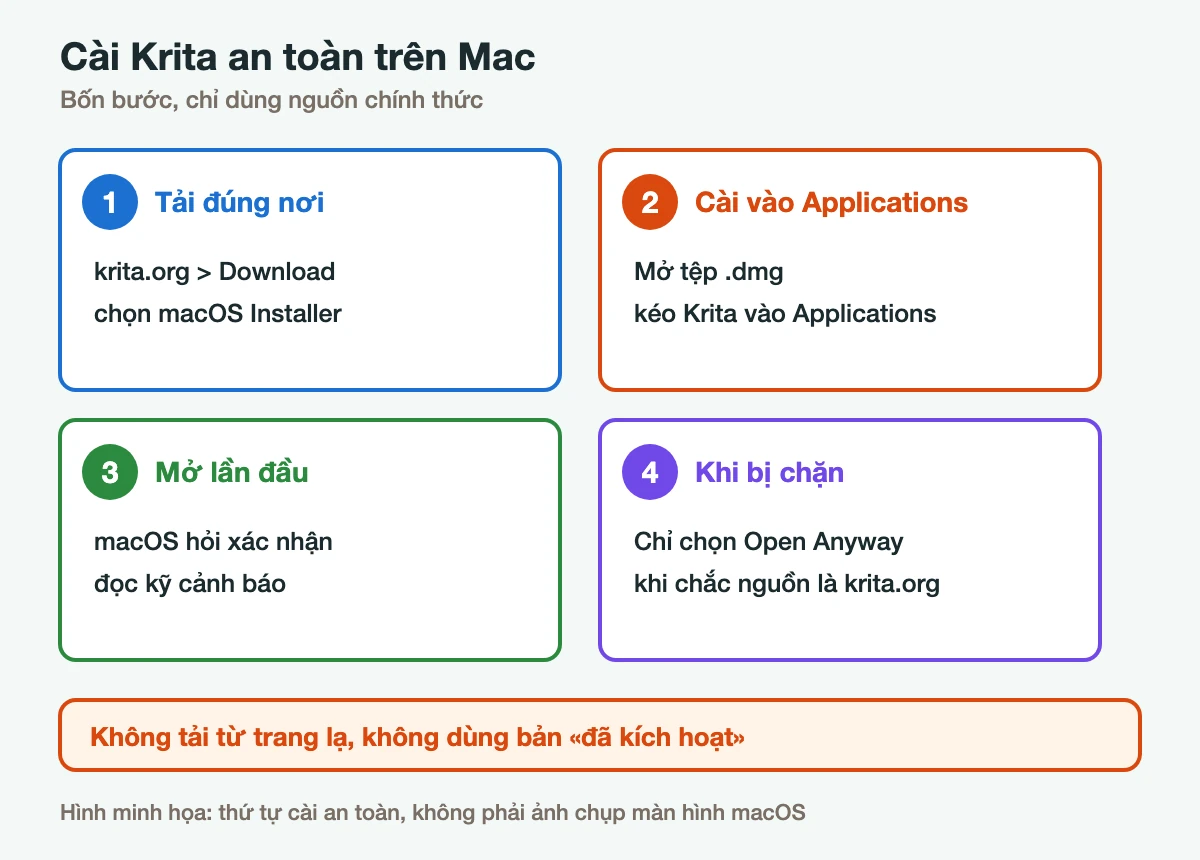
- Chỉ tải từ trang chính thức. Mở krita.org, vào mục Download và chọn «macOS Installer». Theo liên kết trên trang, tệp cài là một tệp .dmg tên krita-5.3.4.1-signed.dmg, đặt trên máy chủ tải của KDE (download.kde.org). Không tải Krita từ trang quảng cáo, diễn đàn hay «bản đã kích hoạt»; Krita miễn phí nên không có lý do gì để dùng bản bẻ khóa hay chỉnh sửa.
- Kiểm chữ ký nếu bạn quen. Trang tải có mục «GPG Signatures» để kiểm tính toàn vẹn tệp tải về; trang ghi nếu bạn không biết GPG thì có thể bỏ qua.
- Mở tệp .dmg và kéo Krita vào thư mục Applications. Cách cài ứng dụng tải từ Internet được Apple mô tả là bấm đúp vào tệp đĩa ảnh trong thư mục Downloads rồi làm theo hướng dẫn trên màn hình.
- Mở lần đầu và đọc cảnh báo. Theo Apple, lần đầu mở ứng dụng tải ngoài App Store, macOS hỏi bạn có chắc muốn mở không; macOS kiểm chữ ký Developer ID, và từ macOS Catalina còn yêu cầu phần mềm được «notarize» theo mặc định.
Nếu macOS báo không thể kiểm tra nhà phát triển, Apple khuyên liên hệ nhà phát triển, kiểm App Store xem có bản cập nhật hoặc tìm ứng dụng thay thế; chỉ khi chắc chắn nguồn đáng tin mới dùng nút «Open Anyway» trong System Settings, mục Privacy & Security. Bài mở ứng dụng Mac bị chặn do Gatekeeper giải thích từng cảnh báo, và bài cài ứng dụng Mac ngoài App Store, kiểm tra an toàn nói cách kiểm trước khi cài. Bài này không hướng dẫn tắt Gatekeeper hay các lớp bảo vệ khác của macOS.
Gợi ý của VNT39: trước khi cài ứng dụng mới trên máy đang chứa dữ liệu quan trọng, hãy có bản sao lưu (xem sao lưu Time Machine).
Quyền macOS và quyền riêng tư
Các trang Krita đã đọc không có mục liệt kê «Krita cần quyền gì trên macOS», nên VNT39 không đoán. Điều Apple mô tả chung: một số ứng dụng có thể truy cập tệp trong thư mục Desktop, Downloads và Documents, và bạn quyết định ứng dụng nào được truy cập. Để xem và thu hồi: Apple menu > System Settings > Privacy & Security > Files & Folders, rồi bật hoặc tắt từng ứng dụng trong danh sách. Nếu Krita xin quyền đọc thư mục bạn lưu tranh, hãy cho phép đúng thư mục cần; nếu không muốn, bạn vẫn có thể lưu vào thư mục khác mà bạn đã cho phép.
Về dữ liệu: tuyên bố quyền riêng tư của Krita ghi Krita «không truy cập, thu thập, sử dụng, chia sẻ hay truyền bất kỳ thông tin cá nhân hay dữ liệu người dùng nào». Có hai chỗ dùng mạng: bản tin (newsfeed) nếu bạn bật, và plugin G’Mic có thể tải định nghĩa bộ lọc qua mạng. Krita chỉ lưu thông tin tác giả vào ảnh nếu bạn tự cấu hình.
Tạo tài liệu đầu tiên
Theo sổ tay, khi mở lần đầu Krita không có tài liệu nào; màn hình chào có tùy chọn tạo tệp mới hoặc mở tệp có sẵn. Để tạo tranh:
- Chọn File > New (phím tắt tài liệu ghi là Ctrl + N) hoặc bấm «New File» ở màn hình chào.
- Trong hộp thoại, chọn mục Custom Document, tab Dimensions, rồi chọn kích thước ở danh sách «Predefined». Ví dụ trong sổ tay là A4 (300 ppi).
- Ở phần màu, sổ tay hướng dẫn người mới chọn RGB, độ sâu 8-bit integer/channel. Sổ tay giải thích 8 bit mỗi kênh là mức thấp nhất Krita xử lý; 16 bit cho gradient mượt hơn nhưng tốn bộ nhớ hơn.
- Bấm tạo. Vùng chữ nhật trắng giữa màn hình là «canvas»; khi xuất PNG hay JPG, chỉ phần trong canvas được tính.
Về phím tắt: sổ tay Krita viết phím theo kiểu Windows/Linux, ví dụ «Ctrl + N». Tài liệu không có bảng quy đổi sang Mac, và VNT39 chưa kiểm từng phím trên macOS. Trên Mac, phím Ctrl thường tương ứng phím Cmd trong nhiều ứng dụng, nhưng hãy xác nhận tại Settings > Configure Krita… > Shortcuts (trên macOS, menu cấu hình nằm trong menu Application theo sổ tay) hoặc ngay trên menu, nơi Krita hiện phím tắt cạnh từng lệnh.
Điều hướng canvas theo sổ tay: phím M lật (mirror) góc nhìn để soát bố cục; Space kèm kéo để di chuyển; + và – để phóng to, thu nhỏ; phím 4 và 6 xoay canvas, 5 trả về góc ban đầu. Từ bản 5.0, Ctrl + Enter mở thanh tìm hành động, hữu ích khi chưa nhớ lệnh nằm ở menu nào.
Cọ vẽ: chọn, chỉnh và làm mượt nét
Công cụ mặc định khi mở Krita là Freehand Brush (phím tắt B), dùng để vẽ trên lớp vẽ (paint layer). Theo trang công cụ:
- Giữ Ctrl để tạm chuyển sang lấy mẫu màu (color sampler): bấm trái lấy màu nét, bấm phải lấy màu nền.
- Giữ Shift rồi kéo ra ngoài để tăng cỡ cọ, kéo vào trong để giảm.
- Phím V tạm chuyển sang công cụ đường thẳng.
- Phím E bật tắt chế độ tẩy: sổ tay nói Krita không có «công cụ tẩy» riêng mà tẩy là một blending mode (chế độ hòa trộn).
Để đổi cọ, mở docker Brush Presets bằng phím F6. Để chỉnh chi tiết một cọ, mở bảng thiết lập cọ bằng phím F5. Sổ tay giải thích mỗi cọ chạy trên một «brush engine» (động cơ cọ), ví dụ pixel brush cho việc vẽ cơ bản, color smudge để trộn màu, sketch cho nét phác lộn xộn. Trang tính năng ghi Krita có hơn 100 cọ làm sẵn.
Nhấp phải trên canvas mở Pop-up Palette, vòng tròn chọn nhanh cọ, màu trước và sau, màu vừa dùng. Bạn gắn thẻ (tag) cho các cọ rồi chuyển thẻ trong vòng tròn này. Mặc định hiển thị 10 cọ; cần nhiều hơn thì vào Settings > Configure Krita… > General > Miscellaneous > Number of Palette Presets.
Làm mượt nét (Smoothing). Trang Freehand Brush Tool liệt kê các chế độ: No Smoothing (nhanh nhất, hợp nét chi tiết), Basic Smoothing, Weighted Smoothing (có Distance, Stroke Ending, Smooth Pressure, Scalable Distance) và Stabilizer. Theo trang này, Stabilizer lấy trung bình mọi dữ liệu nhập nên nét luôn được hoàn thành, và nét sẽ hơi trễ sau con trỏ khi vẽ. Từ bản 5.3 có thêm chế độ Pixel giữ nét một điểm ảnh không bị gấp khúc hình chữ L. Chế độ nào hợp tay bạn là chuyện thử; mạnh tay thì nét trễ, nhẹ tay thì nét run.
Lớp (layer): cách Krita ghép tranh
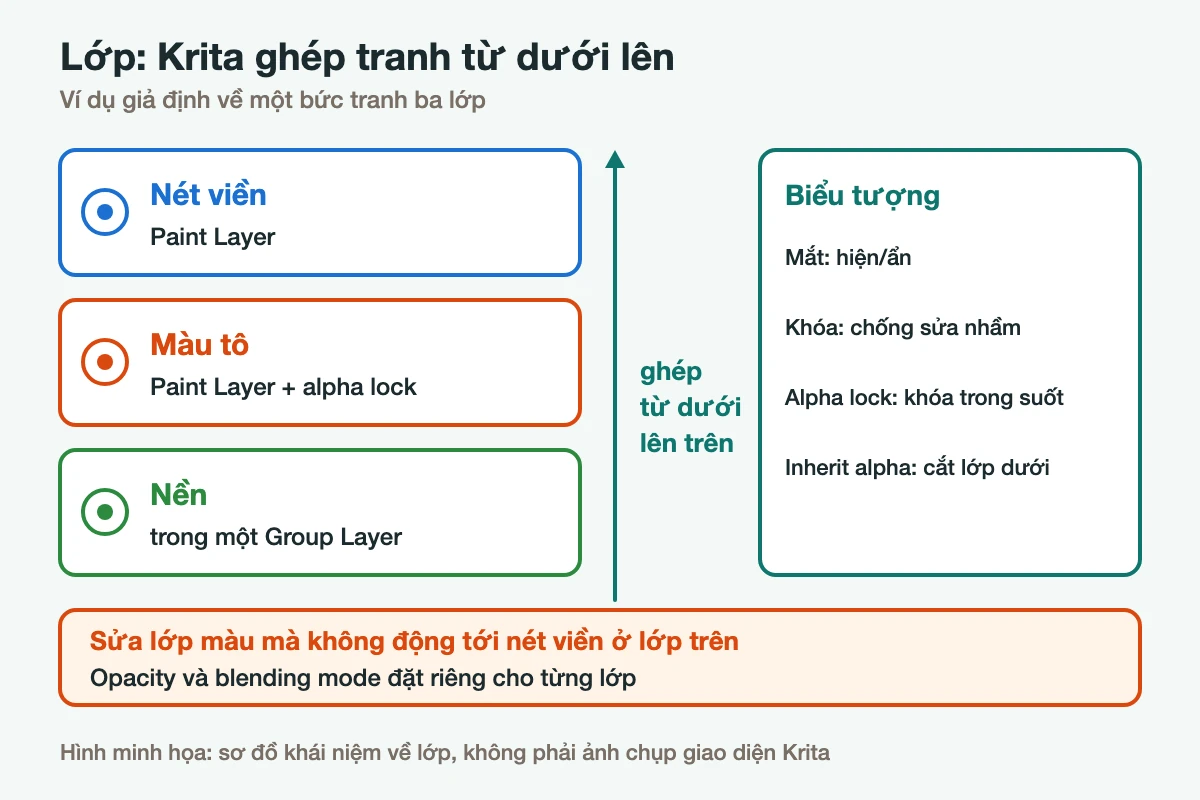
Sổ tay ví lớp như chồng giấy cắt: lớp trên che hoặc hé lộ lớp dưới. Krita ghép các lớp đang hiện từ dưới lên trên để thành ảnh bạn thấy. Nhờ đó bạn có thể tô lại cả bức tranh chỉ bằng cách sửa lớp màu, không động tới lớp nét viền nằm phía trên.
Các loại lớp theo sổ tay:
- Paint Layer: lớp raster mặc định, nơi bạn vẽ.
- Vector Layer: lớp chứa hình vector; hình vector chỉ đặt được trên lớp này.
- Group Layer: gom nhiều lớp để sắp xếp, di chuyển và áp mặt nạ cùng lúc. Nhóm được ghép riêng rồi mới ghép với phần còn lại, trừ khi bật chế độ pass-through (biểu tượng giống bức tường gạch).
- Clone Layer: bản sao tự cập nhật theo lớp gốc.
- File Layer: tham chiếu tới ảnh nằm ngoài Krita, tự cập nhật khi ảnh ngoài đổi.
- Fill Layer: lớp tô bằng màu hoặc hoa văn do Krita tạo tức thời.
- Filter Layer: áp bộ lọc lên mọi lớp nằm dưới nó.
Trong docker Layers, trên cùng có ô chọn blending mode và thanh opacity cho lớp đang chọn. Mỗi lớp có biểu tượng con mắt (hiện/ẩn), ổ khóa (khóa lớp để không sửa nhầm), alpha lock (chỉ có trên lớp vẽ, khóa độ trong suốt, sổ tay ghi hữu ích khi tô màu) và inherit alpha (dùng độ trong suốt của các lớp dưới, trong cùng nhóm, làm mặt nạ cắt). Sổ tay cảnh báo: nếu lớp nền dưới cùng là một màu trắng phủ kín, bật inherit alpha sẽ như «không có tác dụng»; cách xử lý là đặt lớp nền vào một nhóm.
Sổ tay nêu Krita có 76 blending mode; hai chế độ ví dụ là Multiply (nhân các thành phần màu, ra màu tối hơn, tiện vẽ bóng) và Addition (cộng màu, hợp hiệu ứng phát sáng). Bạn không cần dùng hết; người mới chỉ cần biết chỗ để thử.
Mặt nạ và bộ lọc không phá hủy. Bạn có thể thêm mặt nạ trong suốt (transparency mask: vùng đen làm trong, vùng trắng giữ nguyên), mặt nạ bộ lọc (filter mask), mặt nạ biến đổi (transform mask) qua nhấp phải vào lớp hoặc dấu cộng ở docker Layers. Ưu điểm là ẩn mặt nạ đi thì ảnh gốc trở lại, không mất điểm ảnh. Để gộp: chọn Layer > Select > Visible Layers rồi Layer > Merge with Layer Below. Gộp là bước khó hoàn lại sau khi lưu, nên hãy lưu một bản .kra trước.
Chọn vùng và biến đổi hình
Công cụ chọn vùng nằm cuối thanh công cụ: chữ nhật, elip, đa giác, tay tự do, chọn cùng màu, chọn liền kề («cây đũa thần»), đường path, và chọn từ tính. Sổ tay ghi cách phối hợp lựa chọn: giữ Shift để thêm vào vùng chọn, Alt để trừ bớt, Ctrl để thay thế, Shift + Alt để lấy phần giao. Bỏ chọn là Select > Deselect (Ctrl + Shift + A). Nhấp phải lớp và chọn «Select Opaque» để chọn theo vùng không trong suốt của lớp.
Công cụ Transform xoay, co giãn, nghiêng, và có thêm các tab Free Transform, Warp, Perspective, Cage, Liquify. Giữ Shift khi kéo để giữ tỉ lệ; giữ Ctrl trong Free Transform để méo phối cảnh. Hãy phân biệt hai lệnh trong menu Image: Scale to New Size… (đổi cỡ cả ảnh) khác với Resize Canvas… (đổi cỡ khung vẽ, không co giãn nét vẽ). Sổ tay cảnh báo rõ là đừng nhầm hai lệnh này.
Lệnh hoàn tác: Edit > Undo (Ctrl + Z) và Redo (Ctrl + Shift + Z). Tô nhanh bằng màu trước là Shift + Backspace, bằng màu nền là Backspace, xóa vùng chọn là Del (theo trang Edit Menu).
Lưu tệp: .kra, PNG, JPG và các định dạng khác
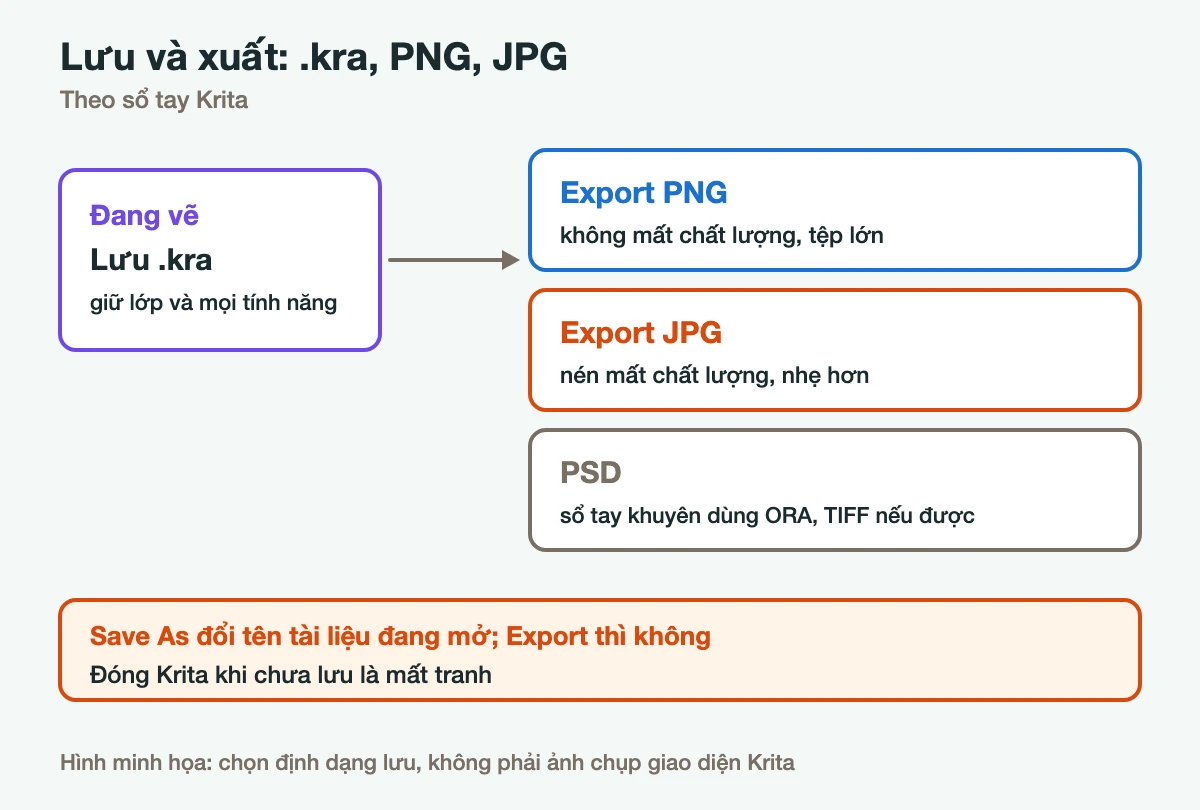
Sổ tay nhấn mạnh: Krita không tự lưu tranh ở đâu mà bạn không biết; tranh chưa lưu mà đóng Krita là mất. Hãy lưu bằng định dạng gốc .kra, vì nó giữ mọi tính năng của Krita (lớp, mặt nạ, và cả đường kẻ, thước hỗ trợ vẽ). Mặc định hộp thoại lưu mở ở thư mục Pictures của người dùng. Sổ tay cũng ghi bạn có thể đổi đuôi .kra thành .zip để xem bên trong, nơi có tệp «mergedimage.png» là ảnh đã ghép; nhiều ứng dụng khác không mở được .kra, và bạn không đăng .kra lên các trang web được.
| Định dạng | Theo sổ tay Krita | Hợp khi |
|---|---|---|
| .kra | Giữ mọi thứ; định dạng gốc của Krita | Đang vẽ, cần sửa tiếp |
| PNG | Không mất chất lượng; tệp lớn; hợp tranh nhiều chữ, nét tương phản mạnh như truyện tranh | Đăng web, giữ nền trong suốt |
| JPG | Nén có mất chất lượng; hợp ảnh nhiều gradient; không nên lưu đè nhiều lần | Gửi, đăng bản cuối |
| PSD | Định dạng riêng của Photoshop; sổ tay khuyên dùng định dạng khác nếu có thể (ưu tiên ORA hoặc TIFF) | Chỉ khi nơi nhận bắt buộc |
Hai lệnh dễ nhầm: Save As… lưu thành tệp mới và từ đó bạn làm việc trên tên mới; Export… tạo tệp mới nhưng tài liệu đang mở vẫn mang tên cũ. Krita sẽ cảnh báo những gì mất khi bạn lưu ra định dạng khác .kra. Ngoài ra, Save Incremental Version (Ctrl + Alt + S) lưu thêm một tệp có đánh số phiên bản, và Save Incremental Backup (F4) giữ lại bản trước.
Tự lưu và sao lưu. Mặc định Krita tự lưu mỗi 15 phút, chỉnh trong General Settings, thẻ File, của hộp thoại Configure Krita (trên macOS ở menu Application). Trên macOS, tệp tự lưu của tài liệu chưa đặt tên là tệp ẩn trong thư mục home. Khi đóng Krita bình thường, tệp tự lưu bị xóa, nên đó là lưới an toàn khi Krita hoặc máy gặp sự cố, không thay cho việc bấm lưu. Krita cũng tạo tệp sao lưu có hậu tố ~ cạnh tệp gốc khi bạn lưu lại tệp đã có.
Kinh nghiệm VNT39, mức chung: đặt thói quen lưu .kra thường xuyên, và chừa dung lượng trống trên ổ để tệp tự lưu, sao lưu và tệp xuất không làm đầy ổ; nếu ổ gần đầy, xem Mac đầy bộ nhớ, giải phóng dung lượng.
Bút cảm ứng (tablet) trên Mac
Sổ tay giải thích tablet vẽ là thiết bị cắm vào máy như bàn phím hay chuột, giúp Krita đọc độ nhấn bút (pressure) để nét to nhỏ theo lực. Việc hỗ trợ tablet là việc của hệ điều hành; nếu trình điều khiển (driver) của hãng được cài đúng thì tablet chạy. Trang tải ghi Krita hoạt động với «bất kỳ tablet nào tương thích với hệ điều hành của bạn». Phần xử lý sự cố chi tiết trong sổ tay chủ yếu nói về Windows (WinTab, Windows Ink); VNT39 không thấy mục riêng cho macOS, nên không đưa mẹo cho Mac ở đây.
Công cụ tiện ích có sẵn: Tablet Tester trong Settings > Configure Krita… > Tablet Settings. Khi bạn vẽ trong ô thử, đường đỏ là sự kiện chuột, đường xanh là sự kiện tablet; nếu không thấy đường xanh, Krita chưa nhận được tablet. Trang này cũng có «Input Pressure Global Curve» để chỉnh độ cứng mềm của lực nhấn. Phân biệt bút cảm ứng dành cho ngón tay (đầu to tròn) với bút vẽ chuyên dụng (đầu nhọn): sổ tay ghi loại đầu cao su có thể cho kết quả không tốt.
Bạn hoàn toàn có thể bắt đầu bằng chuột hoặc bàn di chuột; sổ tay chỉ nói vẽ bằng chuột «kém trực quan» và dùng lâu có thể gây hại cho cổ tay. Đây là gợi ý của nhà phát triển, không phải điều kiện bắt buộc.
Máy yếu, bộ nhớ và độ mượt
Với tranh khổ lớn nhiều lớp, RAM và ổ đĩa là điểm nghẽn đầu tiên. Cấu hình tối thiểu 4 GB RAM là mức tối thiểu để chạy; khuyến nghị là 16 GB. Hãy xem các thiết lập trong sổ tay, mục Performance Settings (Settings > Configure Krita…):
- Memory Limit: dung lượng RAM tối đa Krita giữ lại khi khởi động; đặt thấp hơn để chừa chỗ cho trình duyệt và nhạc nền. Đổi xong phải khởi động lại Krita.
- Swap Undo After: khi quá giới hạn, Krita đẩy các trạng thái hoàn tác cũ ra ổ đĩa, làm hoàn tác chậm hơn nhưng nhường RAM.
- Swap File Location và File Size Limit: nơi và mức tối đa của tệp tạm trên ổ đĩa. Sổ tay ghi nếu chạm cả hai giới hạn, Krita sẽ không làm được gì nữa và treo.
- CPU Limit cho đa luồng, và tùy chọn giới hạn số khung hình trên giây khi vẽ để Krita có thêm thời gian tính toán.
- Ở Display Settings, Canvas Graphics Acceleration (OpenGL) giúp xoay, phóng to, kéo canvas nhanh hơn nếu card đồ họa đủ tốt; bộ «Renderer» để ở «Auto (Recommended)».
Gợi ý của VNT39: nếu Krita chậm, giảm kích thước tranh (hoặc số lớp) trước khi chỉnh cấu hình sâu; thiết lập hiệu năng là phần nâng cao. Trong lúc Krita xử lý nặng, quạt MacBook chạy mạnh là chuyện thường gặp; nếu quạt kêu bất thường kéo dài ngay cả khi không dùng, nên nhờ kiểm máy. Nếu Krita bị treo, hãy buộc thoát rồi mở lại để xem Krita có đề nghị khôi phục tệp tự lưu không.
Khi nào không nên dùng Krita
- Chỉ cần sửa ảnh nhanh: cắt, xoay, đổi cỡ, ghi chú đã có trong Xem trước.
- Cần vẽ trên iPad hay iPhone: trang tải ghi các thiết bị này không được hỗ trợ.
- Máy dưới mức tối thiểu hoặc ổ sắp đầy: mức 4 GB RAM chỉ là tối thiểu; tranh lớn nhiều lớp có thể không chạy mượt.
- Cần tệp PSD trao đổi chính xác 100% với Photoshop: sổ tay ghi PSD là định dạng kín, không chương trình nào ngoài Photoshop hỗ trợ trọn vẹn.
- Không muốn dành thời gian học: Krita nhiều chức năng; sổ tay khuyên cứ thử dần, và bạn không cần dùng hết.
Lỗi thường gặp và cách gỡ sạch
| Hiện tượng | Theo tài liệu | Việc nên làm |
|---|---|---|
| Không mở được vì Gatekeeper | Apple: kiểm nhà phát triển, nút Open Anyway ở Privacy & Security | Chỉ mở nếu tải từ krita.org |
| Bút không có lực nhấn | Cần driver; Tablet Tester xem có đường xanh không | Cài driver của hãng, thử lại |
| Chỉnh Performance xong không đổi | Phải khởi động lại Krita | Thoát hẳn rồi mở lại |
| Vẽ trên lớp nhưng không thấy gì | Có thể lớp khóa, ẩn, inherit alpha, hoặc opacity thấp | Xem các biểu tượng ở docker Layers |
| Đóng nhầm khi chưa lưu | Đóng bình thường thì tệp tự lưu bị xóa | Lưu .kra sớm và thường xuyên |
Gỡ Krita. Theo Apple, với ứng dụng tải từ Internet: mở Applications trong Finder; nếu có tệp gỡ cài đặt (Uninstaller) trong thư mục ứng dụng thì dùng nó; nếu không thì kéo ứng dụng vào Thùng rác. Apple cảnh báo ứng dụng bị xóa vĩnh viễn khi bạn làm trống Thùng rác, và nếu có tệp bạn tạo bằng ứng dụng đó, có thể không mở lại được. Với Krita, hãy chắc các tranh .kra còn nằm ở nơi bạn lưu (như thư mục Pictures), không nằm trong thư mục ứng dụng. Sổ tay cho biết tài nguyên (cọ, bộ cọ tải thêm) nằm ở ~/Library/Application Support/Krita/; nếu muốn dọn hẳn bạn có thể xóa thư mục đó, nhưng khi đó cọ và thiết lập tự thêm sẽ mất, nên chỉ làm khi đã chép những gì cần giữ. Chi tiết các bước gỡ ứng dụng nằm ở bài gỡ ứng dụng trên Mac đúng cách.
Khi nào nên mang máy tới kiểm
Krita là phần mềm, nên hầu hết sự cố khi vẽ là chuyện cài đặt, bộ nhớ hay driver bút. Nếu cả những ứng dụng khác cũng giật, máy nóng bất thường, tự tắt hoặc bộ nhớ báo đầy dù không có tệp lớn, đó là dấu hiệu nên để người có kinh nghiệm kiểm máy.
Kinh nghiệm VNT39, mức chung: máy nóng khi làm việc nặng là hiện tượng thường gặp, nhưng chỉ kiểm trực tiếp trên máy mới biết nguyên nhân chắc chắn; VNT39 không hứa kết quả hay thời gian trước khi kiểm.
Bước tiếp theo: Đăng ký kiểm máy · Bảng giá sửa chữa · Liên hệ VNT39
Liên hệ nhờ kiểm tại Tokyo: Zalo 0707 833 982, 10–19h.
Câu hỏi thường gặp
Krita có miễn phí không?
Theo trang tải (24/11/2026), Krita là phần mềm tự do, mã nguồn mở theo GNU GPL v3, bản tải từ krita.org miễn phí và trang tính năng ghi không dùng thử, không thuê bao. Bản trên các cửa hàng (gồm Mac App Store) có thu phí; phần sau khi trừ phí cửa hàng dùng để hỗ trợ phát triển Krita. Giá cụ thể VNT39 không nêu vì chưa mở được trang Mac App Store của Krita.
Krita chạy trên macOS nào, Mac nào?
Trang tải ghi macOS 10.15, 4 GB RAM tối thiểu (khuyến nghị 16 GB) và OpenGL 3.0 trở lên. Sổ tay 5.3.0 còn ghi mốc cũ là macOS 10.12, nên hãy theo trang tải. Tài liệu đã đọc không nói riêng về Apple Silicon hay Intel, nên VNT39 không khẳng định.
Lưu tranh nên dùng định dạng nào?
Dùng .kra khi còn sửa, vì giữ lớp và mọi tính năng. Xuất PNG khi cần không mất chất lượng hoặc nền trong suốt, JPG cho bản cuối cần nhẹ. Đừng lưu đè nhiều lần lên cùng một tệp JPG vì nén có mất chất lượng.
Krita có thu thập dữ liệu của tôi không?
Tuyên bố quyền riêng tư của Krita ghi không thu thập hay truyền dữ liệu cá nhân. Chỉ có hai chỗ dùng mạng được nêu: bản tin nếu bật và plugin G’Mic tải định nghĩa bộ lọc. Thông tin tác giả chỉ lưu vào ảnh khi bạn cấu hình.
Tôi dùng chuột được không, hay bắt buộc có bút?
Dùng được. Sổ tay chỉ nói bút vẽ tablet tự nhiên hơn và đọc được lực nhấn, còn bút cảm ứng đầu cao su cho ngón tay có thể kém hiệu quả. Nếu đã có tablet mà không nhận lực nhấn, thử Tablet Tester trong Settings > Configure Krita… > Tablet Settings.
Nguồn đối chiếu (đọc ngày 24/11/2026): Krita: Download · Krita: Features · Krita: Privacy Statement · Installation · Starting Krita · Basic Concepts · Navigation · Freehand Brush Tool · Introduction to Layers and Masks · Layers docker · Selections · Transform Tool · File Menu · Edit Menu · Image Menu · Saving, AutoSave and Backup Files · *.kra · *.png · *.jpg · *.psd · Drawing Tablets · Tablet Settings · Performance Settings · Display Settings · Bit Depth · Resource Management · Apple: Safely open apps on your Mac · Apple: Control access to files and folders on Mac · Apple: Install and uninstall apps from the internet · Apple: Preview User Guide. Tên mục khác nhau theo bản macOS và bản Krita; bài chỉ nêu điều các trang trên ghi. Nhận định thực hành là Kinh nghiệm/Gợi ý của VNT39.


Bài viết liên quan
 Thủ thuật macOS
Obsidian trên Mac: ghi chú Markdown, vault và liên kết [[ ]], cách cài và dùng
 Thủ thuật macOS
Raycast trên Mac: launcher thay Spotlight, cách cài, quyền, clipboard, snippet
 Thủ thuật macOS
Itsycal trên Mac: lịch nhỏ trên thanh menu, cách cài, quyền Calendar, phím tắt và đổi chữ ngày giờ
 Thủ thuật macOS
VLC phát video trên Mac: cách cài, dùng phụ đề, đổi tốc độ và chuyển đổi định dạng
Bình luận & hỏi đáp (0)
Bạn có thể bình luận ngay bằng họ tên và email. Đăng nhập là tùy chọn.
Chưa có bình luận nào. Hãy đặt câu hỏi đầu tiên.