

Trả lời ngắn: Khi Windows 11 chạy chậm, đừng đoán mà hãy khoanh vùng: mở Task Manager (Ctrl+Shift+Esc), xem tab Processes và tab Performance để biết CPU, bộ nhớ (RAM) hay ổ đĩa đang bị dùng gần hết, rồi xử lý theo thứ tự dễ và an toàn trước. Microsoft liệt kê các việc cơ bản: cập nhật Windows và driver tùy chọn, quét phần mềm độc hại bằng Windows Security, giải phóng dung lượng ổ, gỡ ứng dụng không dùng, tắt ứng dụng khởi động cùng Windows, tắt ứng dụng chạy nền, và đóng bớt ứng dụng rồi khởi động lại. Dell và ASUS bổ sung phần phần cứng: máy quá nóng, thiếu RAM, dùng ổ HDD thay vì SSD, hoặc cắm nhầm củ sạc đều có thể làm chậm. Bài này không hứa sửa được mọi trường hợp; nếu đã làm hết các bước mà máy vẫn chậm thì nhiều khả năng là phần cứng, và nên mang máy đi kiểm.
Nội dung dưới đây đối chiếu các trang đã mở và đọc ngày 20/11/2026: Microsoft (bài «Tips to improve PC performance in Windows», «Configure startup applications in Windows», «Manage drive space with Storage Sense», trang Virus & threat protection của Windows Security, blog kỹ thuật về Efficiency mode), Dell (bài KB 000178928, phiên bản 42, sửa ngày 16/10/2026) và ASUS (FAQ 1042398, cập nhật 20/3/2026). Hình trong bài là hình minh họa do VNT39 vẽ, không phải ảnh chụp màn hình. Bài chưa có ảnh thật của cửa hàng.
Mục lục
- Chậm có nhiều nguyên nhân: nên đi theo thứ tự
- Bước 1: Khởi động lại và đóng bớt thứ đang mở
- Bước 2: Dùng Task Manager để biết thứ gì đang bị dùng nhiều
- Bước 3: Ứng dụng khởi động cùng Windows
- Bước 4: Ổ đĩa đầy và Storage Sense
- Bước 5: Cập nhật, quét phần mềm độc hại, gỡ ứng dụng thừa
- Bước 6: Chế độ nguồn và hiệu ứng hình ảnh
- Khi nào nguyên nhân là phần cứng
- Khôi phục và cài lại: bước cuối cùng
- Khi nào nên mang máy đi kiểm
- Câu hỏi thường gặp và nguồn
Chậm có nhiều nguyên nhân: nên đi theo thứ tự
Trang hỗ trợ của Microsoft nói rõ: nhiều yếu tố có thể cùng làm máy chậm, nên nên thử lần lượt các cách thay vì chỉ làm một việc. Trang cũng thừa nhận rằng máy đời cũ với phần cứng lạc hậu có thể không cải thiện nhiều, và khi đó nâng cấp mới là giải pháp lâu dài. Dell mở đầu bài xử lý máy chậm bằng việc tìm điểm nghẽn: xem CPU, bộ nhớ, ổ đĩa và loại ổ (HDD hay SSD) trong tab Performance của Task Manager.
Vì vậy hướng đi hợp lý là: làm các bước không rủi ro trước (khởi động lại, đóng bớt, dọn dung lượng), rồi đến bước phân tích bằng Task Manager, rồi mới nghĩ đến phần cứng hoặc cài lại. Bài này không đề cập các chủ đề đã có bài riêng trên VNT39. Nếu máy chỉ chậm khi chạy bằng pin sau một đợt cập nhật, xem Laptop Intel chậm khi dùng pin sau cập nhật hoặc Laptop Ryzen chậm khi dùng pin hoặc nóng. Nếu ổ đĩa luôn báo 100% hay ổ cứng kêu, xem SSD chậm dù báo Good, ổ USB, HDD kêu, Disk 100%. Nếu máy đứng hẳn, treo ngẫu nhiên, xem Laptop Windows đơ, treo ngẫu nhiên.
Bước 1: Khởi động lại và đóng bớt thứ đang mở
Bài của Microsoft kết thúc danh sách bằng việc đóng các ứng dụng và tab trình duyệt không dùng; nếu hiệu năng chưa khá hơn thì chọn Start, Power, Restart. Dell cũng liệt kê khởi động lại trong nhóm bước nhanh của thư viện hỗ trợ. ASUS thì khuyên đóng hoặc buộc đóng chương trình không dùng, kiểm tra xem Windows hay chương trình nào đang cập nhật nền, đang quét virus, hoặc có ứng dụng tải/chia sẻ tệp chạy ngầm.
ASUS còn nêu một chi tiết dễ bỏ sót: nếu Windows Update đang tải hoặc cài, hãy chờ nó xong; nếu có yêu cầu khởi động lại đang treo, hãy chọn Restart now hoặc đặt lịch khởi động lại. Nói cách khác, máy chậm đôi khi chỉ vì bản cập nhật chưa hoàn tất.
Kinh nghiệm VNT39: nhiều máy khách mang đến đã bật liên tục hàng tuần chỉ bằng chế độ ngủ, chưa từng khởi động lại hẳn. Khởi động lại là bước rẻ nhất, nên làm trước khi nghi ngờ phần cứng. Dell và Microsoft không nêu tần suất khởi động lại cụ thể trong các trang đã mở, nên VNT39 không đưa con số.
Bước 2: Dùng Task Manager để biết thứ gì đang bị dùng nhiều
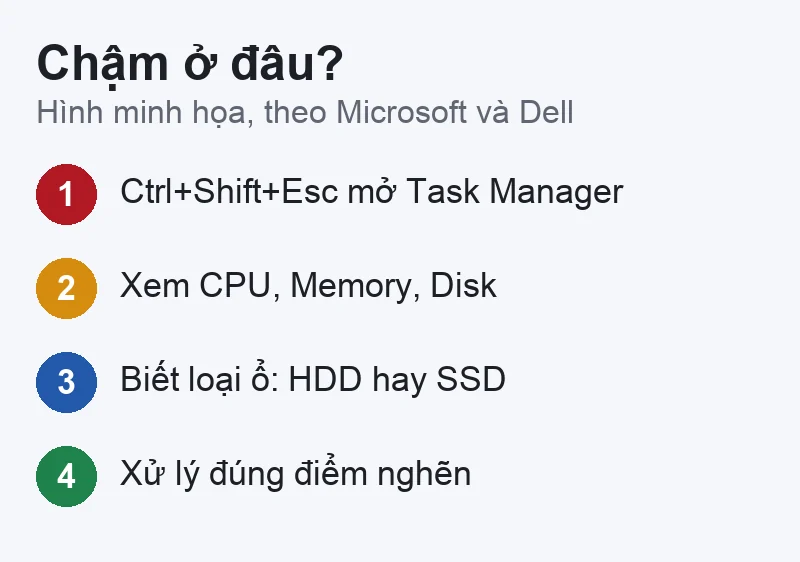
Microsoft hướng dẫn nhấn Ctrl+Shift+Esc để mở Task Manager, đóng ứng dụng không dùng ở tab Processes, và nhìn các tab Performance và Startup apps để thấy thành phần nào đang tiêu tốn nhiều tài nguyên. Dell dùng tab Performance để xem mức CPU, Memory, Disk và loại ổ lưu trữ. Các trang đã mở không giải thích chi tiết từng cột, nên phần dưới là cách đọc thận trọng theo kinh nghiệm cửa hàng.
Đọc thế nào cho thực tế
- CPU cao liên tục khi bạn không làm gì: thường là một tiến trình nền hoặc một ứng dụng đang kẹt. Nhìn xem tên tiến trình thuộc phần mềm nào rồi quyết định đóng ứng dụng đó, không đóng bừa.
- Memory (RAM) gần kín: Dell chỉ khuyên nâng RAM khi bộ nhớ thường xuyên ở mức gần tối đa. Không phải máy chậm nào cũng cần thêm RAM. Một số laptop hàn RAM trên mainboard nên không nâng được.
- Disk cao, loại ổ là HDD: Dell nêu rằng ổ HDD ở mức dùng gần 100% là dấu hiệu nên cân nhắc thay bằng SSD hoặc ổ dung lượng lớn hơn.
(Gợi ý của VNT39: hãy mở Task Manager khi máy đang chậm, không phải sau khi đã khởi động lại, vì số liệu lúc đó mới phản ánh đúng điểm nghẽn. Chụp lại màn hình tab Performance giúp việc trao đổi với thợ nhanh hơn.)
Chế độ Efficiency mode: dùng thế nào, giới hạn ra sao
Blog kỹ thuật của Microsoft (đăng 16/2/2022) mô tả Efficiency mode: nó hạ mức ưu tiên cơ sở của tiến trình xuống thấp và đặt chế độ QoS là EcoQoS, để tiến trình đó không tranh tài nguyên với ứng dụng bạn đang dùng; EcoQoS hướng đến việc chạy tiết kiệm điện nhất, có thể là chạy CPU ở tần số thấp hơn. Để bật, mở tab Processes, mở rộng nhóm của ứng dụng, chọn Efficiency mode trên thanh lệnh hoặc nhấp chuột phải vào tiến trình. Cột Status sẽ hiện «Efficiency mode». Nếu tùy chọn bị mờ thì đó là tiến trình lõi của Windows, và hạn chế nó có thể ảnh hưởng hệ thống. Một bình luận của nhân viên Microsoft dưới bài cho biết thiết lập này chưa được lưu qua các lần khởi động lại. Vì bài là bản năm 2022, giao diện Windows 11 hiện tại có thể khác chút.
Bước 3: Ứng dụng khởi động cùng Windows
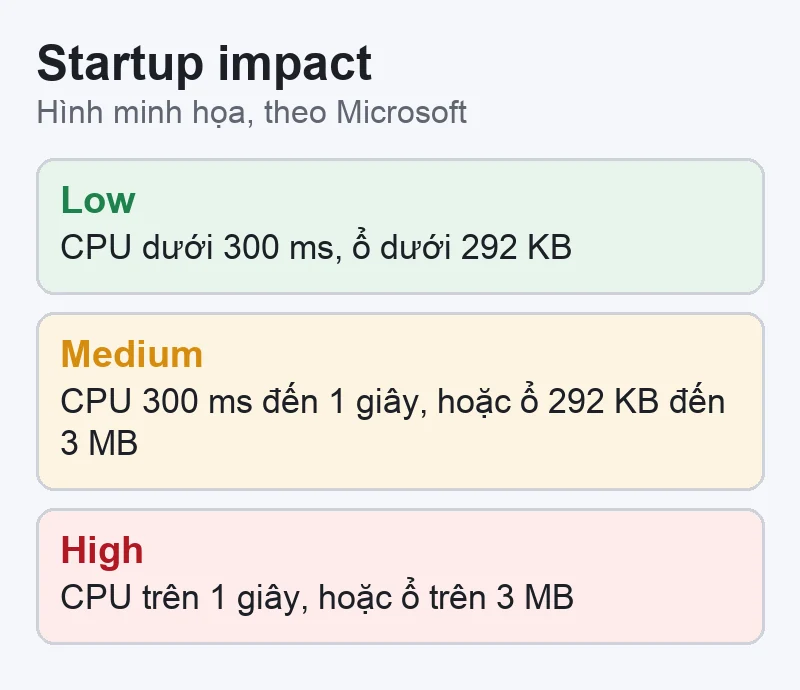
Đây thường là nơi cải thiện được nhiều nhất cho máy mới bật lên đã chậm. Theo Microsoft, trên Windows 11 vào Start, Settings, Apps, Startup, mỗi ứng dụng có một nút bật/tắt: bật để chạy lúc đăng nhập, tắt để ngừng. Cách khác là mở Task Manager, chọn tab Startup apps, chọn ứng dụng rồi bấm Enable hoặc Disable. Tab này còn có cột «Startup impact» do Task Manager chấm cho từng ứng dụng:
- None: ứng dụng đang bị tắt.
- Not measured: chưa có số liệu, ứng dụng vẫn đang bật.
- Low: CPU dưới 300 ms và ổ đĩa dưới 292 KB.
- Medium: CPU từ 300 ms đến 1 giây, hoặc ổ đĩa từ 292 KB đến 3 MB.
- High: CPU trên 1 giây, hoặc ổ đĩa trên 3 MB.
Microsoft cũng cảnh báo vài giới hạn. Settings và Task Manager chỉ liệt kê ứng dụng có đăng ký tác vụ khởi động; ứng dụng khác có thể được cho chạy qua thư mục shell:startup (người dùng hiện tại) hoặc shell:common startup (mọi người dùng). Nếu Settings báo «We couldn’t find this app», có thể ứng dụng nằm trên ổ rời hoặc ổ mạng, đường dẫn không còn, hoặc đã bị gỡ. Trang còn nhắc rằng mục khởi động có thể nằm trong registry, và việc sửa registry có thể gây hậu quả ngoài ý muốn nên cần sao lưu trước. Điều này có thật trong tài liệu Microsoft; VNT39 không khuyên người không chuyên tự sửa registry.
Gợi ý của VNT39: chỉ tắt những ứng dụng bạn biết rõ là gì (ví dụ trình phát nhạc, ứng dụng chat, trình cập nhật của phần mềm ít dùng). Gặp tên lạ thì tra tên trước khi tắt. Tắt khởi động cùng Windows không gỡ ứng dụng; bạn vẫn mở được bằng tay khi cần.
Bước 4: Ổ đĩa đầy và Storage Sense
ASUS ghi rằng khi ổ hệ thống sắp hết chỗ, hiệu năng và chức năng của máy có thể bị ảnh hưởng. Dell đưa ra mức tham khảo: nên để trống khoảng 10–15% dung lượng với HDD và 25–30% với SSD. Con số của Dell áp dụng cho khuyến nghị của riêng họ; Microsoft không nêu ngưỡng tương đương trong các trang đã mở.
Microsoft nêu ba cách giải phóng chỗ trên Windows 11:
- Storage Sense: Settings, System, Storage, bật Storage Sense, cấu hình hoặc chạy ngay bằng «Clean now» ở mục Free up space now.
- Temporary files: Settings, System, Storage, Temporary files, chọn loại tệp cần xóa rồi bấm Remove files.
- Disk Cleanup: gõ tên vào ô tìm kiếm, mở và chọn ổ đĩa.
Bài riêng của Microsoft về Storage Sense nêu thêm: tính năng chạy khi bạn đã đăng nhập và có mạng hơn 10 phút, và cũng chạy khi ổ thấp dung lượng (thanh dung lượng trong Storage chuyển đỏ). Có thể đặt thời hạn xóa tệp trong thùng rác, tệp trong thư mục Downloads lâu không mở, và biến nội dung OneDrive ít mở thành chỉ-trên-mạng (từ Windows 11 phiên bản 22H2 trở đi, mặc định OneDrive là 30 ngày; tệp đánh dấu «Always keep on this device» không bị đụng). Storage Sense chỉ xử lý ổ hệ thống C:; ổ khác xem ở Advanced storage settings, Storage used on other drives. Trang này có chỗ chưa thống nhất: phần tóm tắt nói tính năng chạy theo cài đặt mặc định khi bật, còn phần hỏi đáp nói mặc định là tắt và có thể tự bật khi ổ gần đầy. VNT39 vì vậy khuyên bạn tự mở Settings kiểm tra trạng thái trên máy của mình.
Chi tiết từng bước, kèm lưu ý trước khi xóa, có trong Giải phóng ổ C Windows 11 bằng Storage Sense. Trước khi xóa lượng lớn dữ liệu cá nhân, hãy sao lưu: Sao lưu Windows 11 bằng Windows Backup.
Bước 5: Cập nhật, quét phần mềm độc hại, gỡ ứng dụng thừa
Cập nhật Windows và driver tùy chọn
Microsoft: Settings, Windows Update, Check for updates; nếu báo đã cập nhật thì vào Advanced options, Optional updates để xem các bản cập nhật tùy chọn (thường gồm driver). Máy có thể tự khởi động lại. ASUS khuyên cập nhật BIOS, Windows và driver qua MyASUS System Update; với máy Dell, Dell nhắc cập nhật driver và BIOS/UEFI trong nhóm bước nhanh. Cập nhật BIOS nên làm theo hướng dẫn của hãng và không tắt nguồn giữa chừng; VNT39 không hướng dẫn thao tác này ở đây. Nếu bản cập nhật tháng 11/2026 của Windows 11 báo lỗi cài đặt, xem Windows 11 cập nhật tháng 11/2026 (KB5132061) lỗi cài đặt.
Quét phần mềm độc hại
Microsoft: Settings, Privacy & security, Windows Security, Virus & threat protection, chạy Quick scan. Trang Windows Security mô tả bốn kiểu quét: Quick scan (không quét mọi tệp), Full scan (quét mọi tệp và chương trình), Custom scan (chỉ thư mục bạn chọn) và quét ngoại tuyến của Microsoft Defender Antivirus, chạy sau khi khởi động lại và trước khi Windows nạp, để mã độc bền bỉ khó ẩn mình hơn; việc này khởi động lại máy nên hãy lưu công việc trước, và kết quả xem ở Protection history. ASUS khuyên gỡ bớt nếu máy đang cài nhiều chương trình diệt virus.
Gỡ ứng dụng không dùng và tắt ứng dụng chạy nền
Microsoft: Settings, Apps, Installed apps, bấm dấu ba chấm cạnh ứng dụng rồi Uninstall. Với ứng dụng chạy nền: cũng ở Installed apps, chọn dấu ba chấm, Advanced options, mục Background app permissions, đặt «Let this app run in the background» thành Never. ASUS lưu ý phần mềm miễn phí kèm theo có thể đi cùng mã độc, nên gỡ những thứ không cần.
Microsoft còn nêu việc tắt thông báo của ứng dụng không cần (Settings, System, Notifications) và «Optimize Drives» (gõ Defragment and Optimize Drives rồi chọn ổ và Optimize). Trang không giải thích chi tiết lợi ích nên VNT39 coi đây là bước phụ, không phải nguyên nhân chính khi máy chậm rõ rệt.
Bước 6: Chế độ nguồn và hiệu ứng hình ảnh
Microsoft: Settings, System, Power & battery, đặt Power mode thành Best performance. Trang cảnh báo chế độ này dùng nhiều điện hơn, làm pin laptop tụt nhanh hơn và máy có thể nóng hơn, nên chỉ dùng khi không cần tiết kiệm điện. Dell cũng đưa bước này vào quy trình: trên Windows 11 đặt Power mode thành Best performance, tắt Battery saver, và với laptop thì dùng đúng củ sạc. ASUS nói thêm rằng nên cắm sạc để có hiệu năng tối ưu, và nếu máy ASUS có công cụ riêng (MyASUS có mục ASUS Intelligent Performance Technology hoặc Fan Mode; ROG/TUF dùng Armoury Crate; ProArt dùng ProArt Creator Hub) thì chọn chế độ hiệu năng cao hơn theo nhu cầu.
Về hiệu ứng hình ảnh, Microsoft: tìm «Adjust the appearance and performance of Windows», vào tab Visual Effects và chọn Adjust for best performance. Đổi lại, giao diện sẽ bớt hiệu ứng mượt. Gợi ý của VNT39: chỉ làm bước này cho máy yếu; máy khỏe không cần.
Cảnh báo nhỏ từ phần trên: chế độ hiệu năng cao khiến máy nóng hơn. Nếu quạt gào và máy nóng, hãy chuyển sang phần dưới thay vì cố đẩy hiệu năng.
Khi nào nguyên nhân là phần cứng

Các trang đã mở nêu những nguyên nhân phần cứng như sau:
- Nhiệt độ cao: ASUS nói khi nhiệt độ thiết bị cao thì hiệu năng bị giảm. Dell đưa việc làm sạch khe thoát khí và quạt vào nhóm bước nhanh trong thư viện hỗ trợ.
- Thiếu RAM: Dell khuyên nâng RAM khi bộ nhớ thường xuyên gần mức tối đa, và nhắc một số laptop hàn RAM nên không nâng được. ASUS liệt kê bộ nhớ không đủ như một nguyên nhân.
- Dùng HDD thay vì SSD: cả Dell và ASUS đều nêu. Dell nói nếu là HDD và mức dùng ổ gần 100% thì thay bằng SSD hoặc ổ lớn hơn, sau khi kiểm tra tương thích kích thước và giao tiếp.
- Củ sạc không đúng hoặc không cắm sạc: ASUS và Dell đều nhắc dùng đúng bộ sạc.
- Linh kiện có lỗi: Dell có nhóm bước chẩn đoán phần cứng (kèm video về ePSA), ASUS dùng System Diagnosis trong MyASUS để kiểm phần cứng; nếu máy báo mã lỗi thì ghi lại và liên hệ hãng.
Về nhiệt, xem thêm Vệ sinh laptop, thay keo tản nhiệt: nguyên nhân laptop nóng, lag, Quạt laptop kêu to, không quay, gió yếu và Laptop gaming nóng khi chơi game. Về nâng RAM: Hướng dẫn nâng cấp RAM trên PC và laptop. Về công cụ kiểm của hãng: Công cụ chẩn đoán phần cứng laptop Dell, HP, Lenovo, ASUS. Nếu SSD NVMe nóng rồi tự giảm tốc, xem SSD NVMe nóng giảm tốc độ.
Giới hạn tự làm: mở máy để vệ sinh, thay keo, đổi ổ hay RAM có thể làm mất bảo hành, làm hỏng cáp, ốc, và với laptop có pin trong thân máy thì còn nguy cơ chập hoặc làm hỏng pin lithium. VNT39 không hướng dẫn tháo pin hay mở máy ở bài này. Nếu không có kinh nghiệm, hãy để nơi có chuyên môn làm.
Khôi phục và cài lại: bước cuối cùng
Dell đưa ra thứ tự: thử Safe Mode (phím F4, hoặc F5 cho Safe Mode with Networking); nếu máy nhanh ở đó thì nghi do phần mềm hoặc driver. Tiếp theo là System Restore để quay về điểm khôi phục trước đó. Dell nói System Restore không loại bỏ mã độc và không đổi tệp cá nhân. ASUS cũng gợi ý khôi phục về điểm khôi phục nếu máy chỉ mới chậm gần đây và nếu có điểm khôi phục sẵn.
Cuối cùng là đặt lại máy về cài đặt gốc: Dell nói thao tác này xóa vĩnh viễn toàn bộ dữ liệu nên phải sao lưu trước; ASUS cũng yêu cầu sao lưu tệp cá nhân trước khi reset. Hãy xem Reset và khôi phục cài đặt gốc Windows 11 và nhớ sao lưu bằng Windows Backup. Nếu bạn mua máy cũ ở Nhật và nghi tình trạng máy, xem Mua laptop Windows cũ ở Nhật: kiểm gì trước khi trả tiền.
Với máy công ty hoặc máy có khóa quản lý, việc đặt lại có thể bị chặn hoặc mất cấu hình; hãy hỏi người quản lý trước. Cài lại chỉ nên làm sau khi đã thử các bước trên, vì nếu nguyên nhân là phần cứng thì cài lại không giải quyết được.
Khi nào nên mang máy đi kiểm
- Đã làm các bước 1–6 mà Task Manager vẫn cho thấy một thành phần luôn ở mức rất cao dù không mở gì nặng.
- Máy nóng bất thường, quạt gào liên tục, hoặc chậm rõ khi nóng và nhanh lại khi nguội.
- Ổ cứng HDD kêu lạch cạch, hoặc báo lỗi ổ, hoặc công cụ chẩn đoán của hãng báo lỗi.
- Bộ nhớ gần kín dù chỉ mở vài ứng dụng nhẹ, hoặc máy khởi động lại, treo, màn hình xanh.
- Máy chậm ngay cả trong Safe Mode (Dell chỉ nêu trường hợp chậm biến mất ở Safe Mode là dấu hiệu phần mềm; nếu vẫn chậm, nghĩ đến phần cứng là hợp lý, theo Gợi ý của VNT39).
Dell dặn khi liên hệ hỗ trợ nên chuẩn bị mã định danh máy (Service Tag), mã chẩn đoán, ngày bắt đầu chậm và các bước đã thử. Với máy khác hãng, bạn vẫn nên ghi sẵn model, ngày bắt đầu chậm, các bước đã thử và ảnh tab Performance. VNT39 không hứa trước kết quả khi chưa xem máy.
Đăng ký kiểm tra máy tại VNT39
Bạn có thể liên hệ VNT39 ở Tokyo (Zalo 0707 833 982, 10–19h). Nhớ sao lưu dữ liệu quan trọng trước khi gửi máy, ghi sẵn hãng và model, thời gian dùng máy, triệu chứng chậm (lúc bật, lúc mở ứng dụng nào, khi dùng pin hay cắm sạc) và những gì bạn đã thử.
Bước tiếp theo: Đăng ký kiểm tra laptop · Bảng giá sửa chữa · Liên hệ VNT39
Câu hỏi thường gặp
Windows 11 chạy chậm thì nên làm gì trước?
Khởi động lại, đóng bớt ứng dụng và tab trình duyệt, kiểm tra Windows Update có đang chạy không, rồi mở Task Manager để xem CPU, bộ nhớ và ổ đĩa. Sau đó mới dọn dung lượng và tắt ứng dụng khởi động cùng Windows.
Có nên tắt hết ứng dụng khởi động cùng Windows?
Không cần tắt hết. Microsoft cho thấy bạn có thể bật hoặc tắt từng ứng dụng và xem mức Startup impact. Hãy tắt những thứ bạn biết rõ, ưu tiên mức High, và giữ lại phần mềm hệ thống, bảo mật hay driver mà bạn không chắc.
Best performance có làm máy nhanh hơn hẳn không?
Microsoft và Dell đều nêu đây là một bước thử. Microsoft cảnh báo chế độ này tốn điện hơn và máy có thể nóng hơn. Nếu nguyên nhân là ổ đầy, thiếu RAM hay quá nhiệt thì chế độ này không giải quyết được gốc.
Cần bao nhiêu dung lượng trống trên ổ?
Dell nêu khoảng 10–15% với HDD và 25–30% với SSD, theo khuyến nghị của họ. Microsoft và ASUS chỉ nói ổ gần đầy có thể làm chậm máy, không nêu con số tương đương.
Có phải máy chậm là do virus?
Có thể, nhưng không phải lúc nào cũng vậy. Microsoft đưa quét phần mềm độc hại vào danh sách cách cải thiện hiệu năng, nên chạy Quick scan; nếu nghi ngờ thì dùng Full scan hoặc quét ngoại tuyến. ASUS khuyên gỡ bớt nếu cài nhiều chương trình diệt virus.
Nâng RAM hay đổi SSD cái nào hiệu quả hơn?
Các trang đã mở không so sánh hai việc này. Dell gắn việc nâng RAM với tình trạng bộ nhớ thường xuyên gần tối đa và việc đổi SSD với ổ HDD gần 100%. Hãy để Task Manager cho thấy điểm nghẽn trước khi chi tiền.
Nguồn đối chiếu (đọc ngày 20/11/2026): Microsoft: Tips to improve PC performance in Windows (trang không ghi ngày) · Microsoft: Configure startup applications in Windows (trang không ghi ngày) · Microsoft: Manage drive space with Storage Sense (trang không ghi ngày) · Microsoft: Virus and threat protection in the Windows Security app (trang không ghi ngày) · Microsoft Developer Blogs: Reduce Process Interference with Task Manager Efficiency Mode (16/2/2022) · Dell: Troubleshoot and fix a Dell computer that is running slow (KB 000178928, sửa 16/10/2026) · ASUS: FAQ 1042398 về máy chạy chậm (cập nhật 20/3/2026). Các phần «Kinh nghiệm VNT39» và «Gợi ý của VNT39» không phải nội dung của các trang trên.


Bài viết liên quan
 Sửa lỗi Windows
Thanh tác vụ Windows 11 không phản hồi, nút Start không bấm được: cách sửa theo Microsoft
 Sửa lỗi Windows
Bluetooth Windows 11 không kết nối, không thấy thiết bị: cách sửa theo thứ tự của Microsoft
 Sửa lỗi Windows
Windows 11 có Wi-Fi nhưng không có Internet: cách kiểm tra theo thứ tự từ máy, router đến nhà mạng
 Sửa lỗi Windows
Windows 11 Update kẹt ở 0%, 30%, 100% không cài được: cách sửa theo Microsoft
Bình luận & hỏi đáp (0)
Bạn có thể bình luận ngay bằng họ tên và email. Đăng nhập là tùy chọn.
Chưa có bình luận nào. Hãy đặt câu hỏi đầu tiên.