 Shop LK iphone
 SHOP SỬA CHỮA
 SIM DATA JP
 Group KT iphone
 Blog tin tức
 Windown MacOSs
 PC Gaming
 WIFFI NHẬT BẢN
 SHOP IPHONE
 SHOP IPAD
 SHOP MACBOOK
 SHOP LAPTOP
Cách phân vùng ổ cứng Win 11 đơn giản

Cách phân vùng ổ cứng Win 11 đơn giản
Nếu ổ cứng chỉ có một phân vùng duy nhất, việc lưu trữ dữ liệu có thể trở nên lộn xộn, khó tìm kiếm và tiềm ẩn nhiều rủi ro khi hệ điều hành gặp sự cố. Trên Windows 11, Microsoft đã tích hợp sẵn công cụ phân vùng ổ cứng với giao diện trực quan và thao tác đơn giản, cho phép bạn có thể chủ động quản lý dữ liệu an toàn hơn mà không cần cài thêm phần mềm.
Trong bài viết này, bạn sẽ được hướng dẫn cách phân vùng ổ cứng Win 11 đơn giản, an toàn để sắp xếp dữ liệu khoa học và tối ưu trải nghiệm sử dụng máy tính mỗi ngày.

Tại sao bạn cần biết cách phân vùng ổ cứng Win 11?
Việc biết cách phân vùng ổ cứng Win 11 là điều cần thiết nếu bạn muốn quản lý dữ liệu khoa học và sử dụng máy tính hiệu quả hơn trong thời gian dài. Trên thực tế, nhiều máy tính và laptop mới cài sẵn Windows 11 thường chỉ có một ổ C duy nhất, khiến dữ liệu cá nhân và hệ điều hành bị lưu chung, gây bất tiện trong quá trình sử dụng. Dưới đây là một vài lý do để bạn biết mình nên nắm rõ thủ thuật này:
- Giúp tách riêng hệ điều hành và dữ liệu cá nhân: Khi phân vùng ổ cứng trên Win 11, bạn có thể lưu hệ điều hành và phần mềm ở ổ C, đồng thời lưu tài liệu, hình ảnh và video ở các phân vùng khác, từ đó giảm nguy cơ mất dữ liệu khi Windows gặp lỗi hoặc cần cài lại.
- Quản lý dữ liệu khoa học và dễ tìm kiếm hơn: Việc chia ổ cứng thành nhiều phân vùng sẽ giúp bạn sắp xếp dữ liệu theo từng mục đích sử dụng rõ ràng, nhờ đó bạn tiết kiệm thời gian tìm file và hạn chế tình trạng lưu trữ lộn xộn.
- Tận dụng hiệu quả dung lượng ổ cứng: Việc biết cách phân vùng ổ cứng Win 11 sẽ giúp bạn phân bổ dung lượng hợp lý cho từng phân vùng, đặc biệt với các máy có ổ SSD dung lượng lớn, tránh tình trạng một ổ đầy nhanh trong khi ổ khác còn trống nhiều.
- Giảm rủi ro khi cài lại hoặc nâng cấp Windows 11: Khi dữ liệu được lưu ở phân vùng riêng, bạn có thể cài lại hệ điều hành mà không ảnh hưởng đến các file quan trọng, giúp quá trình nâng cấp hoặc khắc phục lỗi diễn ra an toàn hơn.
- Hỗ trợ sao lưu và phục hồi dữ liệu hiệu quả: Việc phân vùng ổ cứng sẽ giúp bạn dễ dàng sao lưu từng phần dữ liệu cần thiết, thay vì phải sao lưu toàn bộ ổ đĩa, từ đó tiết kiệm thời gian và dung lượng lưu trữ.
- Chủ động hơn trong việc sử dụng và quản lý máy tính: Khi bạn hiểu rõ cách phân vùng ổ cứng Win 11, bạn có thể tự điều chỉnh, gộp hoặc chia lại ổ đĩa khi cần mà không phụ thuộc vào người khác, giúp việc sử dụng máy tính trở nên linh hoạt hơn.
Khi nào bạn nên phân vùng ổ cứng Win 11?
Bạn nên phân vùng ổ cứng Win 11 ngay khi nhận thấy việc lưu trữ dữ liệu trên máy tính bắt đầu trở nên thiếu khoa học hoặc tiềm ẩn rủi ro. Trên thực tế, có nhiều thời điểm phù hợp để bạn thực hiện thao tác này nhằm quản lý dữ liệu hiệu quả và sử dụng máy tính an toàn hơn. Dưới đây là một vài gợi ý dành cho bạn:
- Ngay sau khi mua máy mới hoặc vừa cài lại Windows 11: Phần lớn máy tính mới chỉ có một ổ C duy nhất. Vì vậy, bạn nên phân vùng ổ cứng sớm để tách riêng hệ điều hành và dữ liệu cá nhân, giúp việc lưu trữ trở nên khoa học ngay từ đầu.
- Khi ổ C bắt đầu đầy nhanh và khó quản lý dữ liệu: Khi dung lượng ổ C ngày càng ít trong khi dữ liệu cá nhân ngày càng nhiều, bạn nên phân vùng ổ cứng Win 11 để phân bổ lại dung lượng hợp lý, tránh ảnh hưởng đến hiệu suất hoạt động của máy.
- Khi muốn tách riêng dữ liệu theo mục đích sử dụng: Nếu bạn có nhu cầu lưu riêng dữ liệu công việc, học tập và cá nhân, việc phân vùng ổ cứng sẽ giúp bạn sắp xếp file gọn gàng hơn và dễ tìm kiếm khi cần.
- Trước khi cài lại hoặc nâng cấp Windows 11: Phân vùng ổ cứng giúp bạn bảo vệ dữ liệu quan trọng, vì bạn có thể cài lại hệ điều hành mà không làm mất các file đã lưu ở phân vùng khác.
- Khi bạn sử dụng ổ cứng dung lượng lớn, đặc biệt là SSD: Với ổ cứng dung lượng cao, việc phân vùng ổ cứng Win 11 giúp bạn tận dụng hiệu quả không gian lưu trữ và kiểm soát dữ liệu tốt hơn trong quá trình sử dụng lâu dài.
- Khi bạn muốn quản lý và sao lưu dữ liệu dễ dàng hơn: Việc chia ổ cứng thành nhiều phân vùng sẽ giúp bạn sao lưu từng phần dữ liệu cần thiết một cách linh hoạt, tiết kiệm thời gian và dung lượng lưu trữ.
Cách phân vùng ổ cứng Win 11
Khi bạn phân vùng ổ cứng trên Windows 11, bạn sẽ chia dung lượng ổ đĩa thành nhiều ổ nhỏ hơn (ví dụ như C, D, E…). Thủ thuật này sẽ giúp bạn tách riêng hệ điều hành và dữ liệu cá nhân để quản lý khoa học hơn. Trong phần này, VNT 39 sẽ chia sẻ cho bạn cách phân vùng ổ cứng Win 11 để bạn tự thực hành tại nhà.
Bước 1: Mở Disk Management trên Windows 11
Bạn có thể mở Disk Management theo cách nhanh và phổ biến nhất như sau:
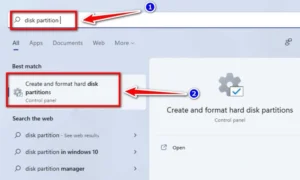
Bạn nhấp chuột phải vào nút Start (biểu tượng Windows). Sau đó, bạn hãy gõ “disk partitions” và nhấn Enter trên bàn phím.
Khi cửa sổ Disk Management mở ra, bạn sẽ thấy danh sách ổ đĩa và các phân vùng hiện có (C, D…).
Bước 2: Xác định đúng phân vùng cần thu nhỏ để tạo dung lượng trống
Bạn hãy nhìn vào cột dung lượng của từng phân vùng và chọn ổ mình muốn “chia bớt” dung lượng để tạo ổ mới (thường bạn sẽ thu nhỏ ổ D hoặc ổ đang chứa dữ liệu chung).
Bạn cần chắc chắn rằng mình sẽ không chọn nhầm phân vùng hệ thống đặc biệt (thường có tên như EFI System Partition/Recovery), bởi vì các phân vùng này phục vụ cho việc khởi động và khôi phục Windows.
Bước 3: Thu nhỏ phân vùng hiện có b ằng tính năng Shrink Volume
 ằng tính năng Shrink Volume
Bạn thực hiện thao tác thu nhỏ như sau:
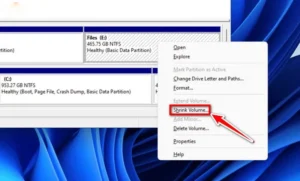
Bạn nhấp chuột phải vào phân vùng bạn muốn thu nhỏ (ví dụ: ổ C hoặc D). Sau đó, bạn hãy chọn Shrink Volume….
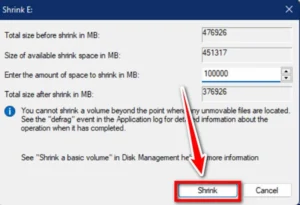
Windows sẽ tính toán dung lượng có thể thu nhỏ. Sau đó:
Bạn nhập số dung lượng muốn tách ra (đơn vị thường là MB). Bạn kiểm tra lại con số để đảm bảo hợp lý. Ví dụ, bạn muốn tạo ổ mới 100 GB thì bạn nhập khoảng 102400 MB). Khi nhập xong kích thước cho ổ mới, bạn hãy nhấn Shrink để xác nhận.
Sau bước này, bạn sẽ thấy một vùng mới có tên Unallocated (chưa phân bổ) như trong hình bên dưới. Đây chính là phần dung lượng trống để tạo phân vùng mới.
Bước 4: Tạo phân vùng mới từ vùng Unallocated
Bạn tạo ổ mới từ vùng trống như sau:
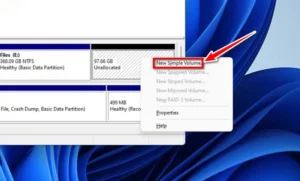
Bạn nhấp chuột phải vào vùng Unallocated. Sau đó, bạn hãy chọn New Simple Volume….
Khi trình hướng dẫn của Windows 11 hiện ra, bạn hãy nhấn Next để tiếp tục.
Bạn chọn dung lượng cho phân vùng mới (thường để mặc định nếu bạn muốn dùng toàn bộ vùng Unallocated). Sau đó, bạn hãy tiếp tục nhấn Next.
Bước 5: Gán ký tự ổ đĩa và đặt tên để dễ nhận biết
Ở bước gán ký tự ổ đĩa, bạn hãy chọn một ký tự như D, E, F (tùy máy bạn đang có những ổ nào). Sau đó, bạn hãy nhấn Next để qua bước định dạng.
Tiếp theo, bạn đặt tên ổ (Volume label) theo mục đích sử dụng như DATA, HOC_TAP, CONG_VIEC, Movies… để bạn tìm nhanh và lưu file đúng chỗ về sau. Ở phần định dạng (Format), bạn nên chọn NTFS (phổ biến và tương thích tốt với Windows) và tích chọn Perform a quick format để thao tác nhanh hơn (đa số trường hợp dùng tùy chọn này là phù hợp). Sau đó, bạn nhấn Next để chuyển sang màn hình tiếp theo.
Cuối cùng, bạn hãy nhấn Finish để hoàn tất.
Khi hoàn thành, phân vùng mới sẽ xuất hiện trong File Explorer như một ổ đĩa bình thường.